
最短導入ガイド
このページでは、アバターをVRChatへアップロードする最短手順について説明します。
前提条件
[必須] Steam、 VRChat(TrustLank:NewUser以上)、 Unity2022、 VCC(VRChat Creator Companion) が導入済みであることを前提とします。
どれか一つでも未導入の方、何のことか分からない方は、🔰初心者向けの導入ガイドを参照してください。
⚠注意:UnityPackageやUnityエディタを 直接起動してもアバターは正しく動作しません。 必ずVCC経由で起動してください。
外部パッケージ
[必須] シェーダーのlilToonが導入されていない場合、アバターの見た目が正しく表示されないので 「シェーダーについて」 セクションを参照し、あらかじめ導入してください。
[推奨] VRChat内でアイテムの着脱、魔法陣の使用を行う場合は、「Modular Avatar(MA)について」 セクションを参照し、あらかじめModular Avatarを導入してください。
[任意] ファイシャルトラッキングを行う場合のみ、あらかじめ「 フェイシャルトラッキング機能について」 セクションを参照し、VRCFuryとVRCFT-Jerry’s templatesを導入してください。
アバターセットアップ手順
1. BOOTH から ハビ -Habi- のアバターデータ を ダウンロードします。
2. VCCを起動し、新規プロジェクトを作成します。

3. [Avaters2022]を選択し、任意のプロジェクト名(例:HabiProject)を入力して作成します。
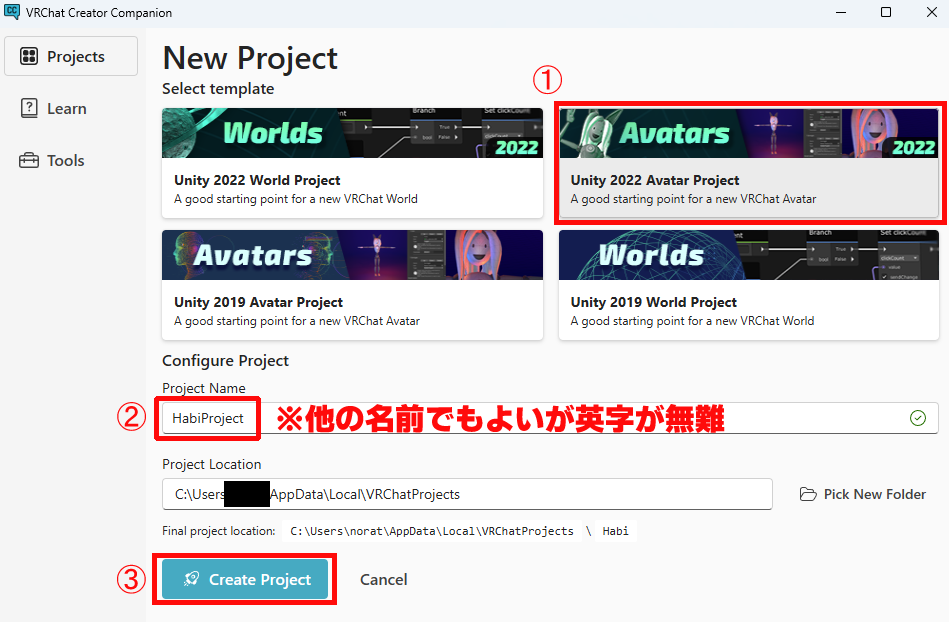
※作成先フォルダ名、プロジェクト名は英数字のみとし、日本語を使用しない方が安全です
4.最初にプロジェクトを開く際に導入パッケージの設定画面が表示されます。ここでlilToonを選択し、導入します。
有償版でアイテム着脱と魔法陣の使用を行う場合は、Modular Avatarも選択してください。
また、有料版でフェイシャルトラッキングを行う場合のみVRCFuryとVRCFT-Jerry’s templatesも選択します。
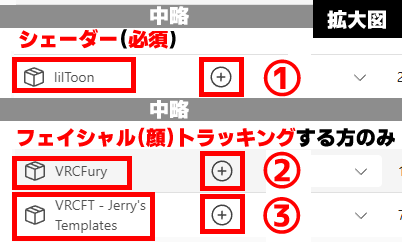
5.プロジェクトを開くとUnityエディタが起動します。
6.UnityエディタのAssetsフォルダ上で右クリックし、メニューから「Import Package」>「Custom Package」を選択します。
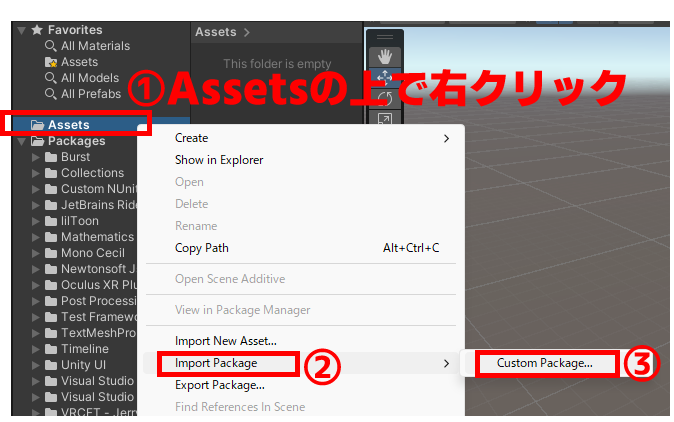
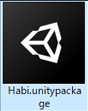
7.ダウンロードしたハビ-Habi-アバターデータのHabi.unitypackageファイルを選択し、インポートします。
無料版:HabiTrial.unitypackage
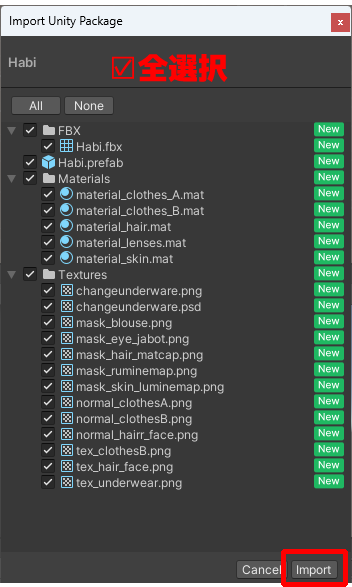
8.インポートが完了したら、Assetsにある「Habi」または「Habi_Trial」プレハブ(Prefab)をHierarchyの空いたところにドラッグ&ドロップします。
以下、有料版・無料版問わず「Habi」と表記します。
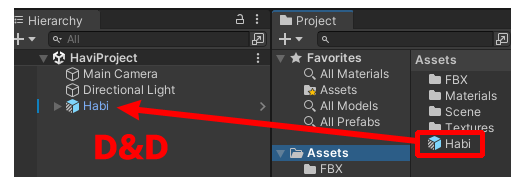
[分岐]髪や目の色変え等、見た目のカスタマイズを行う方は、ここで「改造ガイド」へ進んでください。
9. ※無料版、ならびに、MA非使用の場合、フェイシャルトラッキングを行わない場合は9.の手順は飛ばしてください。
[推奨] MAを使用する場合
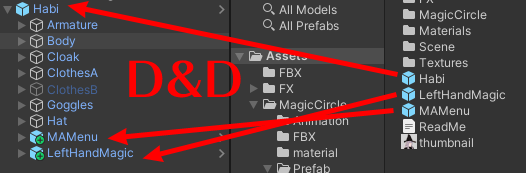
アイテム着脱:「Assets」>「MAMenu」をHierarchyの「Habi」の直下にドラッグ&ドロップします。
魔法陣:Assets」>「LeftHandMagic※」をHierarchyの「Habi」の直下にドラッグ&ドロップします。
※例は「白・左手追従」他の色や追従箇所の魔法陣を使用したい場合は、こちらを参照してください。
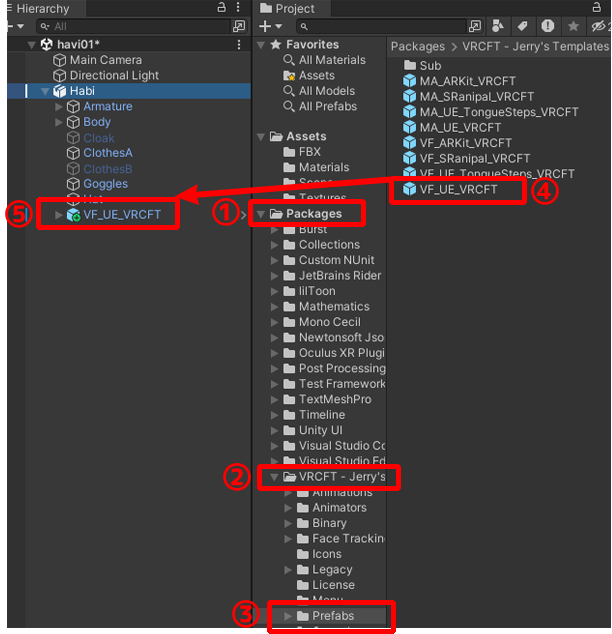
[任意] 有料版でフェイシャルトラッキングを行う場合のみ
「Packages」>「VRCFT-Jerry’s template」>「Prefabs」>「VF_UE_VRCFT」をHierarchyの「Habi」の直下にドラッグ&ドロップします。
配置後のHierarchy
🔳Habi
|_Armature
|_Body
|_Cloak
|_CloathesA
|_CloathesB
|_Goggles
|_Hat
|_MAMenu←アイテム着脱Prefab(要MA)
|_LeftHandMagic←魔法陣Prefab(要MA)
|_VF_UE_VRCFT ←フェイシャルトラッキングPrefab
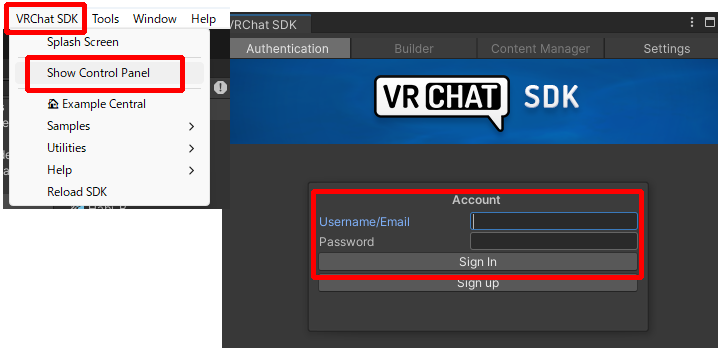
10.上部メニューのVRChat SDKから「Show Control Panel」を選択し、Control Panelを開きます。
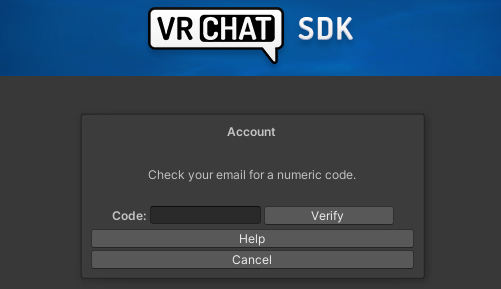
VRChatアカウントの情報でログイン(Sign In)してください。登録済みメールアドレスにワンタイムパスが届いた場合はそれを入力します。
11.もしパネル中段の「2.Review Any Alerts」に「Auto Fix」ボタンがあったら押した後、パネル下部「3.Build」の「Build & Publish」をクリックします。
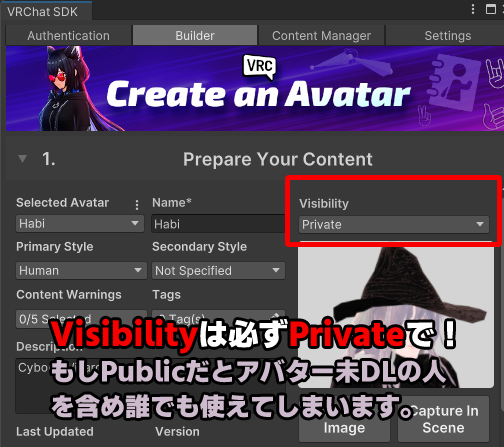
注意 :「Visibility」が 「private」 になっていることを確認してください。「Public」にすると誰でも使用できるようになってしまいます。

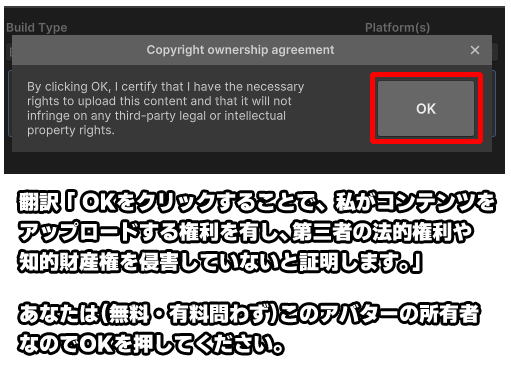
12.アップロードが完了したら、VRChatを起動し、Habi(=Control PanelのName欄)を選択して使用します。
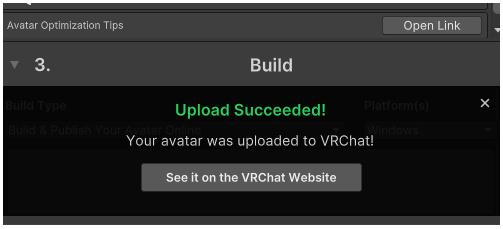
以上でアバターのアップロードは完了です。お疲れさまでした!
上記の導入でうまくいかない場合
メニューの「困った時は?」セクションをご覧ください。アバターの見た目をカスタマイズしたい場合
ModularAvatarを使用せずにUnity内で衣装の変更やアイテムの着脱を行う場合や、髪色、目の色などの見た目をカスタマイズしたい方は、「改造ガイド」を参照しUnity上でアバターを調整してからVRChatへアップロードして下さい。白・左手追従「以外」の魔法陣
上記の9.[推奨]では、Assets直下にある「LeftHandMagic」プレハブの配置手順を説明しましたが、他の魔法陣を使用したい場合は、同様に「Assets」>「MagicCircle」>「Prefab」内からお好みの色と追従箇所の魔法陣プレハブを選び、Hierarchyの「Habi」の直下にドラッグ&ドロップしてください。[注意1]魔法陣は必ず「Habi」の直下に配置してください。アーマチュアやボーンの子にしないでください。
[注意2]魔法陣は1アバターにつき1個までにしてください。パーティクルを使用するため複数個付けるとパフォーマンスランクが落ち、アップロードできない可能性があります。必要ない魔法陣オブジェクトは削除してください。
△ページトップに戻る