
改造ガイド
ハビ -Habi- アバターの改造方法について説明します。改造は自己責任で行ってください。改造によって発生した問題について、当社は一切の責任を負いかねますのでご了承ください。
改造の前に
VRChat内で衣装の変更とアクセサリーの着脱を行うのみであれば、「Modulaer Avatar(MA)」を導入することで当ページの以下に述べる改造が不要になります。「Modular Avatar(MA)について」 セクションを参照しMAを導入の上、最短導入ガイドの手順9へ。
目次
[軽度のカスタマイズ] アクセサリーの着脱 衣装Aと衣装Bの切り替え ゴーグルレンズの透過・発光 髪・眉・まつ毛の色変更 瞳の色の変更 手の甲模様と瞳の発光色変更 服とアクセサリ全体の色変更 髪型の変更 服のパーツごとの色変更 魔法陣の色変更[アップロード] ここまでで十分なら、最短導入ガイドの手順9へ。
[高度な改造」 テクスチャの改造 外部衣装やアクセサリの導入 下着姿にする 義体から人体モードへ 体の一部を細くする 目の高さや可動域 復旧用の改造前データ 表情・エモートの追加 外部エモートツール 頭なでられギミックの変更 揺れ物ボーンの編集 Unity外での改造 アニメーション・ギミックの導入 「FXHabi」とは? 頭なでられギミックの解説 Head_Contact(頭当たり判定)解説 魔法陣の位置変更
[Q&A]モデル改造に関するQ&A
軽度のカスタマイズ
初心者の方でも比較的簡単に行えるカスタマイズ方法を紹介します。前提として、最短導入ガイド手順8まで終了し、当アバターのUnityPackageをUnityエディタへインポートできているものとします。
カスタマイズを終えたら、最短導入ガイドの手順9に戻ってアップロードしてください。
以下のカスタマイズを行った場合、MAは使用しない方が無難です。例えば、マントを脱いでも後ろ髪をアップのままにしたくても、MAを通した際、マントOffと後ろ髪下ろしが連動してしまいます。
アクセサリーの着脱
Hierarchyの「Habi」または「Habi_Trial」の構成は次の通りです。
有料版:
🔳Habi
|_Armature
|_Body 顔と手
|_Cloak マント
|_CloathesA 衣装A:ボディスーツ
|_CloathesB 衣装B:ブラウス&ジャボ
|_Goggles ゴーグル
|_Hat 帽子
無料版:
🔳Habi_Trial
|_Armature
|_Body 顔と手
|_Cloak マント
|_CloathesA 衣装A
[マントを外したら、髪を下ろす]
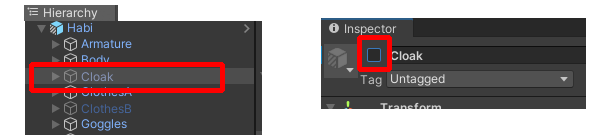
「Cloak」(マント)を選択肢、Inspector上部のチェックマークを外して非アクティブにするとマントが非表示になります。
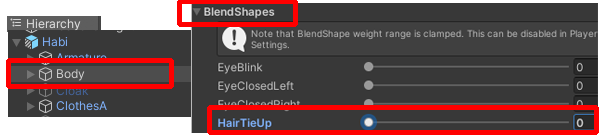
マントと干渉しないように後ろ髪がアップスタイルになっているので、下ろしたい方は、Hierarchyの「Body」を選択し、Inspectorの「Skinned Mesh Rendarer」>「BlendShapes] >「HairTieUp」(髪まとめシェイプ) のスライドバーを一番左の0にしてください。髪が下ります。
アップスタイルのままで構わない方下ろさなくてよいです。(55など途中でもヘアスタイルとして成り立ちます)
以下、「非アクティブにする」は、同様にHierarchyでオブジェクトを選択し、Inspectorのチェックを外し非表示にするという意味です。
反対に「アクティブにする」は、チェックマークを入れてオブジェクトを表示することです。
また、「Body」を選択時のInspectorの「Skinned Mesh Rendarer」>「BlendShapes]を「Bodyのブレンドシェイプ」と表記します。
[マントをまとったら、髪をまとめる]
「Cloak」(マント)をアクティブにして表示した場合、後ろ髪と干渉するのでBodyのブレンドシェイプ「HairTieUp」のスライドバーを右端の100にして髪をまとめて下さい。
[ゴーグルの着脱]
有料版のみ「Goggles」(ゴーグル)オブジェクトがあるのでアクティブと非アクティブを切り替えて下さい。
[帽子を外したら、前髪の揺れ物ボーンをEnabled(有効)に]
有料版のみ帽子を外せます。
「Hat」を選択し、非アクティブにすると帽子が非表示になります。
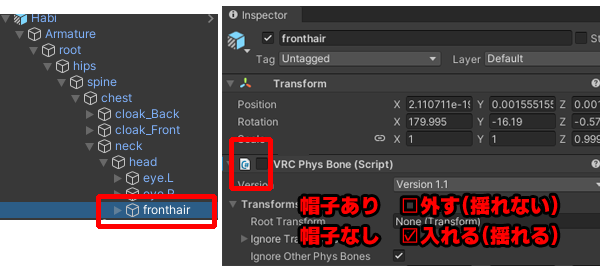
※髪を揺らしたい方のみ 帽子を脱がせたら前髪の揺れ物ボーン(Phys Bone)機能を有効にしてください。
帽子をかぶって移動すると、前髪が揺れて帽子を貫通してしまうため、デフォルトでは揺れ物ボーンが無効(非Enabled)になっています。
Hierarchy 「Habi」>「Armature」>「root」>「hips」>「spine」>「chest」>「neck」>「head」>「fronthair」を選択しInspectorの「VRC Phys Bone」のチェックマークをつけます。
[衣装Aと衣装Bの切り替え]
有料版のみ服装が2種類あります。デフォルトでは「CloathesA」がアクティブに、「CloathesB」が非アクティブになっています。
Bをアクティブ(チェック入れる)にした際は、Aを非アクティブ(チェック外す)にしてください。
AとBが同時にアクティブだと重なり合って一部が貫通します。常にどちらか一つだけアクティブにしてください。
簡易な色変え
[ゴーグルレンズの透過・発光]
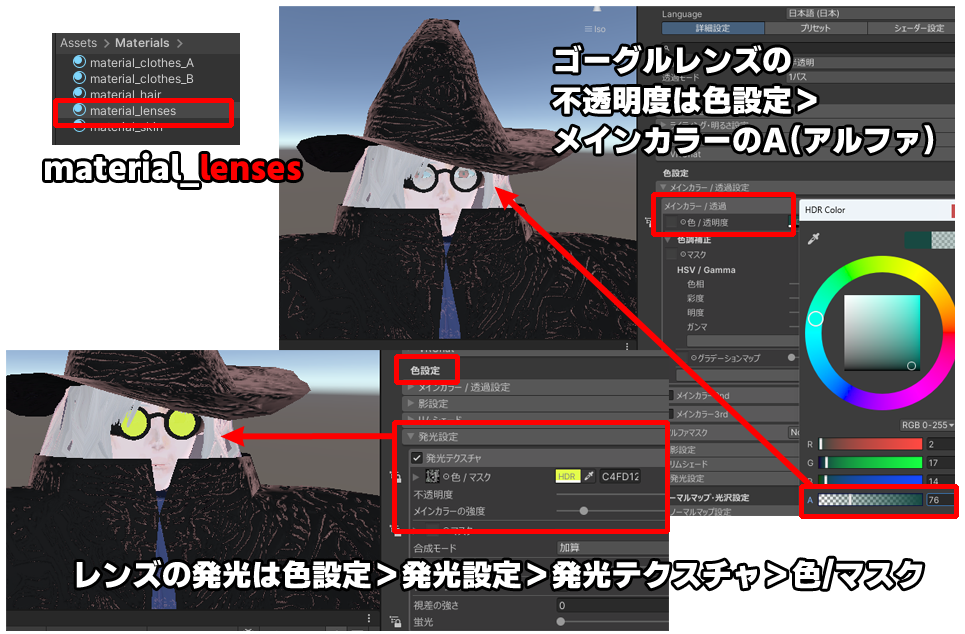
無料・有料問わず、ゴーグルレンズの透明度を操作することでゴーグルの奥の目の挙動が確認できます。
「Assets」>「Materials」>「material_lenses」を選択し InspectorのlilToonShager>「色設定」>「メインカラー/透過設定」>「メインカラー/透過」>「色/透明度」 の A(アルファ)を0に近づけると透けます。
また「色設定」>「発光設定」でレンズの発光色や光り方を変更できます。合成モードは「加算」のままにしてください。点滅効果もつけられるようです。
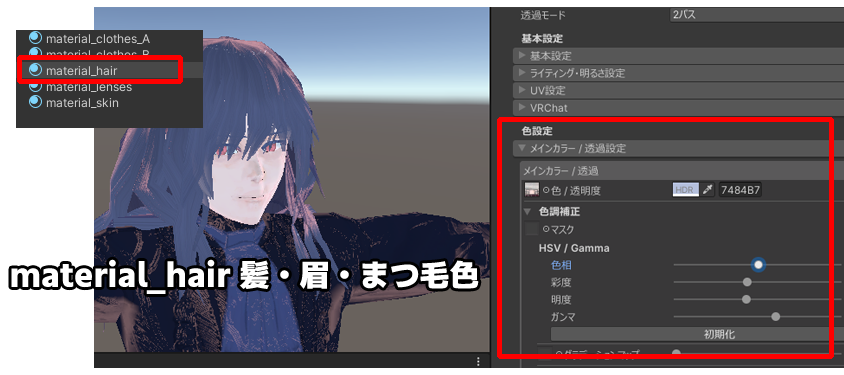
[髪・眉・まつ毛の色変更]
無料・有料問わず、色変更できます。
「Assets」>「Materials」>「material_hair」を選択しInspectorのlilToon>「色設定」>「メインカラー/透過設定」>「メインカラー/透過」>「色/透明度」とその色調補正を変更することで色が変化します。
[瞳の色の変更]
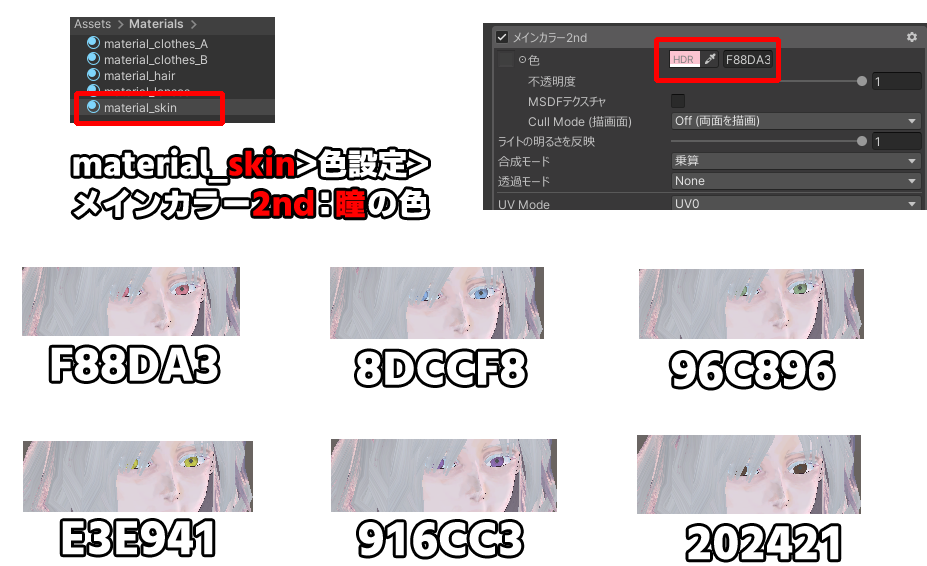
有料版のみ瞳の色を変更できます。
「Assets」>「Materials」>「material_skin」を選択しInspectorのlilToon>「色設定」>「メインカラー/透過設定」>「メインカラー2nd」を変更すると瞳の色が変わります。
[手の甲模様と瞳の発光色変更]
有料版のみ変更できます。
「Assets」>「Materials」>「material_skin」を選択しInspectorのlilToon>「色設定」>「発光設定」>「発光テクスチャ」が手の甲ラインの発光色、「発光テクスチャ2nd」が瞳の発光色です。
暗いワールドに行くと違いが分かりやすいです。

[服とアクセサリ全体の色変更]
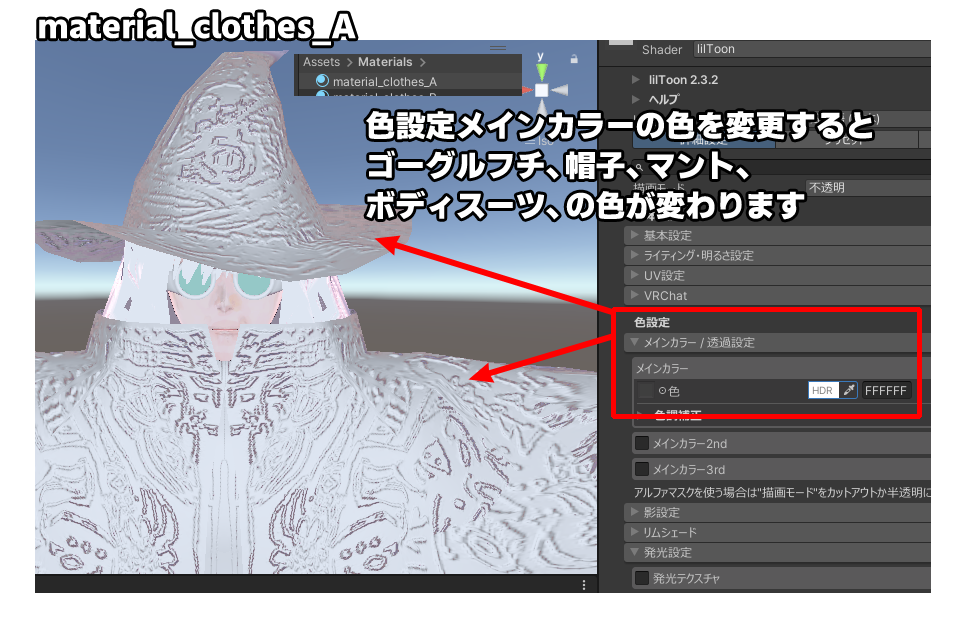
「Assets」>「Materials」>「material_clothesA」を選択しInspectorのlilToon>「色設定」>「メインカラー/透過設定」>「メインカラー/透過」で一式のベースカラーが変化します。
無料版だとボディースーツの色は固定です。(設定されているテクスチャを外せば変わりますが)
△ページトップに戻る
髪型
[髪型の変更]
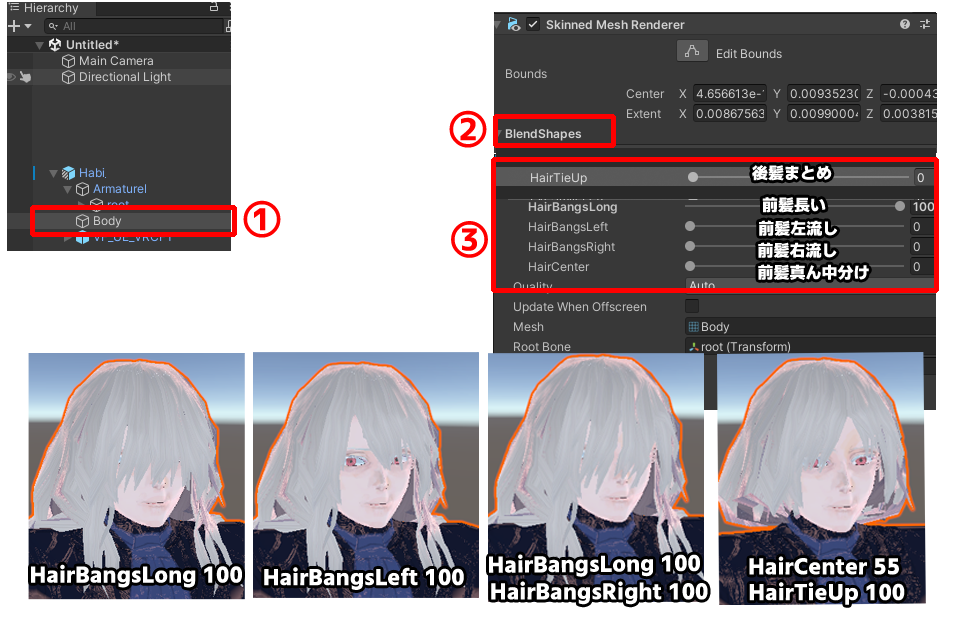
Bodyのシェイプキーで髪型を変更できます。
「HairTieUp」有料・無料問わず後ろ髪をまとめることができます。このシェイプキーだけ上の方にあります。マントをActiveにしている時は、後ろ髪をまとめてマントとの干渉を防いでください。
前髪は有料版でのみ変更できます。各シェイプキーは複合で使えます。これらは下の方にあります。
「HairBangsLong」前髪を長くします。単体で使うと両目が隠れます。
「HairBangsLeft」前髪をアバターから見て左に流します。長さを最大にした状態で左目隠れになります。
「HairBangsRight」前髪をアバターから見て右に流します。長さを最大にした状態で右目隠れになります。
「HairCenter」前髪を真ん中分けにします。最大にすると髪型としては微妙であるため、中程度にとどめ、長さや左右キーと少しブレンドした方がよいです。真ん中分けのみ最大でも帽子をかぶせれば違和感は少ないです。
[服のパーツごとの色変更]
有料版のみ衣装A・ボディースーツのライン発光色を、「material_clothesA」のlilToon「発光テクスチャ」で変更できます。
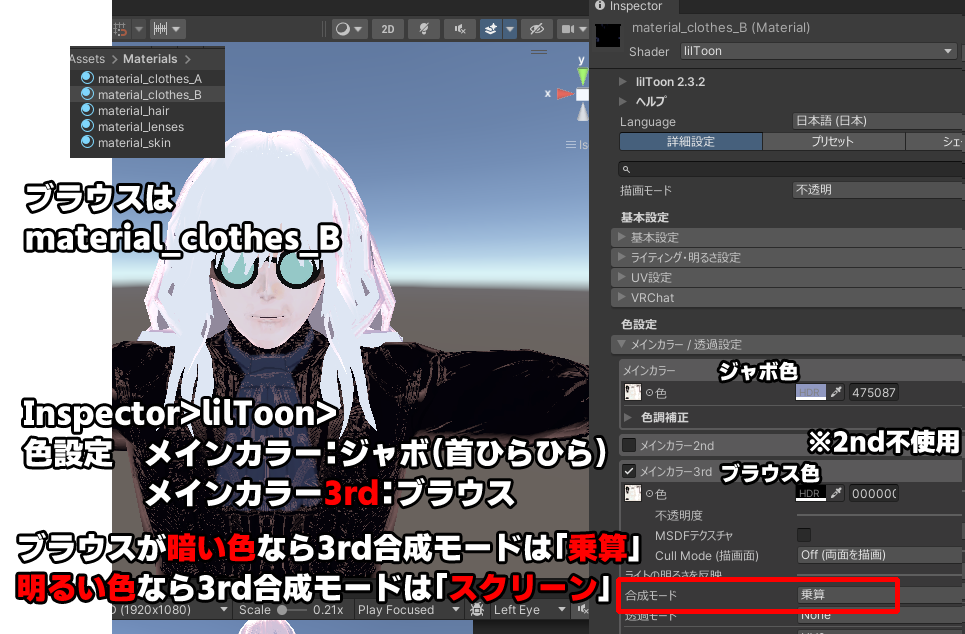
同じく有料版のみ衣装B・ジャボとブラウスの色を個別に変更できます。
ジャボ 「material_clothesB」Inspector lilToon>「色設定」>「メインカラー/透過設定」>「メインカラー/透過」
ブラウス 同lilToonの「メインカラー3rd」 ブラウスがジャボより暗い色なら「合成モード」を「乗算」に、明るい色なら「スクリーン」にしてください。
※2ndはチェックを入れず空欄のままにしてください。3rdの内容を2ndに移しても正しく表示されません。
魔法陣の色変更
有料版のみ魔法陣が収録されています。魔法陣本体の色はデフォルトでは白です。「Assets」>「MagicCircle」>「Prefab」以下に6色の魔法陣が入っています。
さらに別の色を追加したい場合、「Assets」>「MagicCircle」>「material」>をクリック。コピーするか既存のマテリアルを選択しInspector illToonの「メインカラー」や「発光設定」で色が変えられます。
魔法陣本体以外の効果については、パーティクルシステムの色を変えます。
Hierarchy 「Habi」>魔法時Prefab(例:左手/白)「LeftHandMagic」>「MagicObject」 以下「●●Particles」という名前の三つがパーティクルシステム (粒子を発生させる空のオブジェクト)ですので、そのいずれかをクリックした状態でInspectorの「Particl System」>「Start Color」変更で色が変わります。
魔法効果の挙動を変えたい場合はParticle System内の数値を変更してください。細かい挙動変化は作者にも法則がつかめないためサポート外です。
プレビューするために「MagicObject」をアクティブにしていたとしてもアップロード前には非アクティブに戻して ください。
魔法陣の追従ボーンを変えたい場合は、「Assets」>「MagicCircle」>「Prefab」>6色のフォルダのいずれか>以下から追従したいボーンに合わせて魔法陣を選択し、Hierarchyの「Habi」直下にドラッグ&ドロップしてください。
頭追従 HeadMagic_●(●は色の頭文字 無印は白)
左手追従 LeftHandMagic_●
右手追従 RightHandMagic_●
足元追従 RootMagic_●
※必ずHierarchyの「Habi」直下にドラッグ&ドロップしてください。アーマチュアやボーンの子にはしないでください。
※魔法陣は1アバターにつき1つまでにしてください。不要な魔法陣Prefabは削除してください。
△ページトップに戻る
以上の簡易なカスタマイズで十分なら最短導入ガイドの手順9へ戻り、アップロードしてください。
高度な改造
3DモデリングやUnityの操作に慣れている方向けの改造方法を紹介します。高度な改造を行う前に、ハビ -Habi- アバターをVRChatにアップロードでき、通常の動作確認の済んでいることが必要です。
一度もアップロードしないまま改造をすると、アップロードができなかったり、VRChat上で不具合が生じたりした際、改造が原因なのか元のアバターや環境の不具合なのか分からなくなります。
テクスチャの改造
服や肌についてのテクスチャを変更する方法を説明します。
通常の使用ではユーザーが触る必要は一切ありません。
Unityエディタの Assets > Textures 以下に各種テクスチャが保存されています。
Assetsフォルダが空の場合、UnityPackageがインポートされていない可能性があります。 空ではないがTexturesが存在しない場合はUnityPackageを再インポートしてください。
[ディフューズ] 色の配置や見た目のテクスチャ
tex_skin_hair : 肌と目、眉毛、まつ毛、髪のテクスチャ
tex_clothes_A : 帽子、マント、衣装Aのボディースーツのテクスチャ
tex_clothes_B : 衣装Bのブラウスとジャボのテクスチャ(有料版のみ)
tex_underware : 外部衣装着せ替え用の肌+下着テクスチャ
[ノーマルマップ] 凹凸や質感用の青っぽいテクスチャ
--Unityの画像設定では「NormalMap」に分類
normal_hair : 髪の毛のノーマルマップです。--UVマップ(メッシュ展開図)の配置はtex_skin_hairと同じです
normal_clothes_A : 帽子、マント、衣装Aのボディースーツのノーマルマップです。--UVマップの配置はtex_clothes_Aと同じです
normal_clotesh_B : 衣装Bブラウスとジャボのノーマルマップです。--UVマップの配置はtex_clothes_Bと同じです(有料版のみ)
[マスクテクスチャ] 特定の効果を適用するための白黒テクスチャ)
mask_hair_matcap : 髪の毛のハイライト用マスクです。白い部分が発光します。--UVマップの配置はtex_skin_hairと同じです
mask_ruminemap : 帽子、マント、衣装Aのボディースーツの発光用マスクです。白い部分が発光します。--UVマップの配置はtex_clothes_Aと同じです
mask_skin_luminemap : 肌に浮き上がるライン模様の発光用マスクです。白い部分が発光します。--UVマップの配置はtex_skin_hairと同じです(有料版のみ)
mask_eye_jabot : モデルの瞳と衣装Bのジャボの部分だけ色を変更するための塗分けマスクです。--UVマップの配置は瞳がtex_skin_hairと同じで、ジャボが tex_clothes_Bと同じです(ともに有料版のみ)
mask_blouse : 衣装Bのブラウスの色を変更するための塗り分けマスクです。--UVマップの配置はtex_clothes_Bと同じです(有料版のみ)
お手持ちで普段使いの外部ペイントソフトで各色やデザインを変更してください。
(元のテクスチャを復旧用に別途保存した後)、同名.pngで上書きすればそのままアバターのマテリアルに適用されます。
テクスチャの名称を変えた場合、新規追加した場合、各マテリアルのInspector > lilToon内にドラッグ&ドロップする必要があります。
マテリアルのシェーダーにおけるテクスチャの位置
[material_clothesA]
無料・有料共通 「ノーマルマップ/光沢設定」>「ノーマルマップ」に normal_clothes_Aテクスチャ。服の凹凸用ノーマルマップを変更したらここに入れて下さい。
無料版 「色設定」>「メインカラー」にtex_clothes_A_trial。HDRカラー欄はFFFFFF(白)
有料版 「メインカラー」には元々何のテクスチャも入っていません。元のHDRカラー欄は 111111(暗い灰)です。ここに別の色分けや模様のテクスチャを入れるとモデルの形(メッシュ)はそのままデザインが変わります。
デザインが変わった場合、元の凹凸がじゃまになるので、「ノーマルマップ/光沢設定」>「ノーマルマップ」をオフにしてください。
△ページトップに戻る
[material_clothesB]
有料版のみ。「色設定」>「メインカラー」に 「mask_eye_jabot」テクスチャ。 (eyeは無視して)ジャボの領域をマスクします。色はHDRカラー欄で変更。実際にはブラウスを含めて全体の色が変わります。
「色設定」>「メインカラー3rd」に「mask_blouse」テクスチャ。ブラウスの領域をマスクします。ジャボより暗い色なら合成モードは「乗算」、明るい色なら「スクリーン」でブラウスの色を変更できます。
[material_skin]
顔と手、瞳のマテリアルです。
「色設定」>「メインカラー」に 「tex_skin_hair」テクスチャ。「メインカラー2nd」に「mask_eye_jabot」。(jabotは無視して)瞳の領域です。カラーを変更できます。
無料版では瞳の領域用マスクが無く、代わりにメインカラーで赤い瞳に固定されています。
有料版ではデフォルトで白い瞳になっており色はメインカラー2ndで変更します。
有料版のみ「色設定」>「発光設定」「発光テクスチャ」に 「mask_skin_luminemap」テクスチャ。手の甲ラインの発光領域です。
同じく有料版のみ「発光テクスチャ2nd」に「mask_eye_jabot」テクスチャ。(jabotは無視して)瞳の発光領域です。
[material_hair]
髪と眉毛とまつ毛のマテリアルです。
「色設定」>「メインカラー」に「tex_skin_hair」テクスチャ。元々は白髪です。
「ノーマルマップ/光沢設定」>「ノーマルマップ」にnormal_hairが入っています。髪の凹凸です。
「ノーマルマップ/光沢設定」>「マットキャップ」にmask_hair_matcapが入っています。髪のハイライトで白いところが光ります。
[material_lenses]
ゴーグルのレンズです。固有マテリアルのため特にテクスチャは設定されていません。もし独自のグラデーションテクスチャなどを作った方は、「メインカラー」や「発光テクスチャ」に入れて下さい。
外部衣装やアクセサリの導入
当方の知識不足により、他のクリエイターが公開している、または、ユーザー自作の衣装やアクセサリを当アバターに導入する具体的な方法はサポート外です。申し訳ありません。
詳しくは、各配布サイトや手順書に従ってください。
ただし、衣装を変更する上でアバター側の干渉を減らすための用意はしてございます。
[下着姿にする]
半袖やハーフパンツ、水着やタンクトップなど肌が露出する衣装、首の見える衣装、に変更する場合は、あらかじめアバターを下着姿にすることができます。
当アバターのBodyには頭と手しかなく、素体が含まれません。よって、衣装Aのボディースーツを元に改造してください。
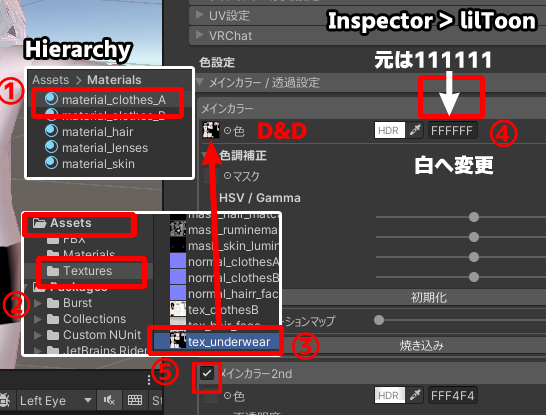
「Assetes」>「Materials」>「material_clothes_A」を選択し、InspectorのlilToon「色設定」>「メインカラー」に「tex_underwear」をドラッグ&ドロップしてください。
元のメインカラー(HDR)は「111111」(暗い灰)ですが「FFFFFF」(白)にし、「メインカラー2nd」にチェックを入れて下さい。(2ndは色味調整)
そのままだと服の模様が浮き出ているので「ノーマルマップ/光沢設定」>「ノーマルマップ」のチェックを外してください。
[義体から人体モードへ]
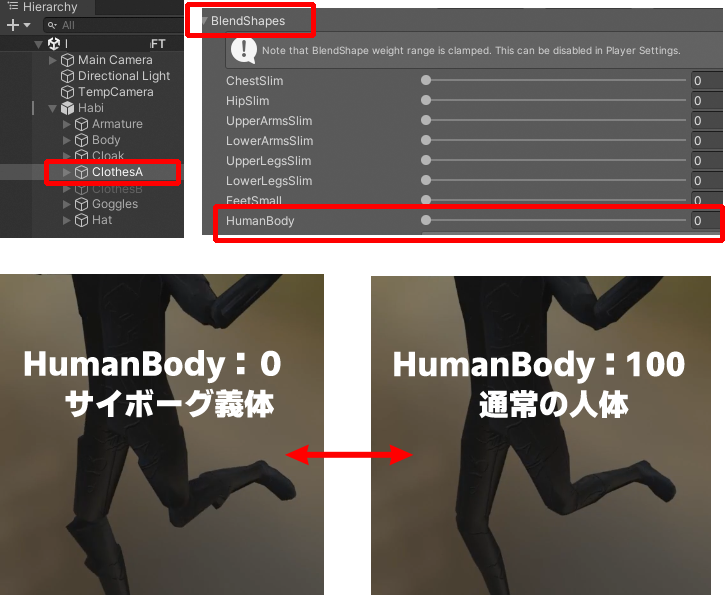
当アバターはサイボーグであるため、肌色にはなっても腿や腕、胸部の形状が義体風になっております。
自然な人間風の体型にするには、ClothesAのブレンドシェイプ「HumanBody」スライダーを右端に動かしてください。
共通素体など外部コンテンツの規約が許せばそちらのボディに換装してもよいです。
また、ボディースーツを素肌とみなして、その上に直接服を着せることもできます。
その際もClothesAの「HumanBody」ブレンドシェイプで普通の人間体型にして構いません。
手を消すシェイプキーは用意してございませんが、手が不要でしたら当該頂点を選択してメッシュごと削除してください。
[禁止事項]
下着姿のみ、または、下着の上にマントを羽織ってVRChatのHome以外を出歩かないでください。VRChatのコミュニティガイドラインで迷惑行為が禁止されています。
例えルールに抵触していなくても変質者として通報されるかもしれません。特に女性アバターに付きまとわないでください。
(例外)水着(ショートパンツ型+ラッシュガード)、プロレスラーのコスチューム、などを着せるのであれば、肌の露出が多くてもセーフになるものと思われます。
[体の一部を細くする]
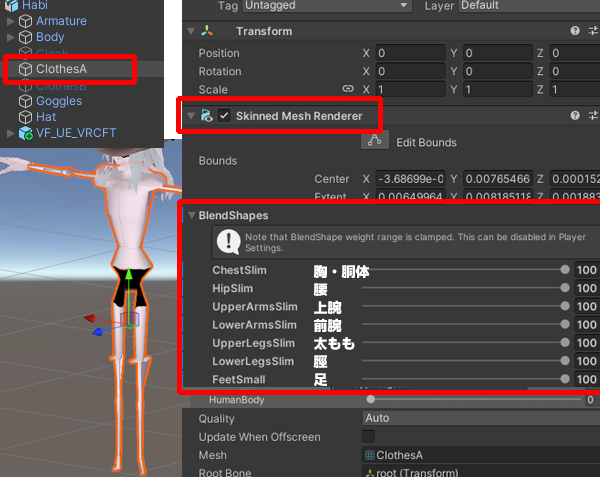
既存の外部衣装を合わせた際に、アバターの身体と干渉する可能性があります。各部分を棒状に細くするシェイプキーをご利用下さい。
Hierarchy 内の「Habi」>「ClothesA」を選択し、ブレンドシェイプの「●●Slim」~「FeetSmall」を使用します。
例えば七分丈の服を着せたいので前腕は肌色が望ましいが、上腕が干渉する、という時は「UpperArmsSlim」を使用することで問題を緩和できます。「HumanBody(義体→人体)」と併用可。
また、長袖長ズボンで肌が見えない場合、テクスチャは衣装A用のまま(下着ではない)ClothesAのすべてのSlimシェイプを最大すれば、ほとんど体のない状態にできて衣装と干渉しません。
△ページトップに戻る
体型・メッシュの改造
義体ではなく自然な人間体型にするには前述通り、Hierarchy 内「Habi」>「ClothesA」のブレンドシェイプ「HumanBody」を利用ください。
頭身の変更や太くする、筋肉量を変える等の体型変更についてはシェイプキーを作成していません。また、メッシュの改造については技術的にサポート外です。
Google等検索サイトで「Unity メッシュ 編集」などで検索すると表示される先人のブログやNote、 その他のWebドキュメントをご参照の上改造してください。
Unity向けの公式アドオンであればUnityのPackageManagerから追加できますし、BoothではVRChatアバターの改造に特化したUnity拡張アドオンが公開されています。
[目の高さや可動域]
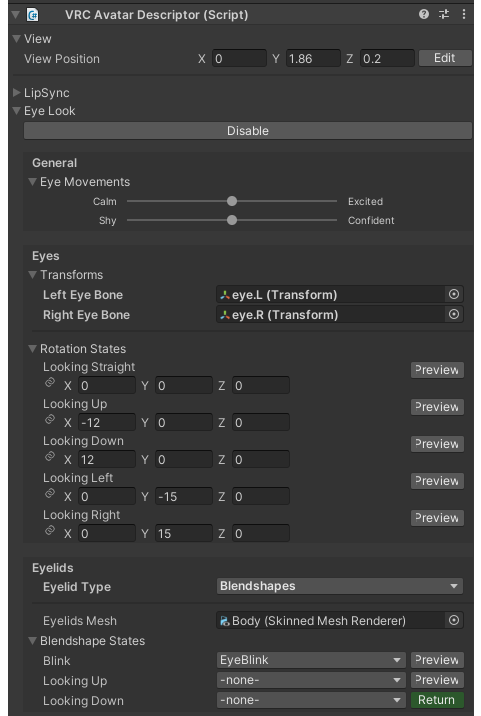
体型変更等に伴い視点や目の可動域が合わなくなった際は、 Hierarchy 内の「Habi」を選択し、Inspectorの「VRChat Discriptior」>「View」と「Eye Look」を調節してください。
復旧用の改造前データ
- viewposition: X 0 / Y 1.86 / Z 0.2(設定済み)
- LipSync(enabled):Mode… Visame Blend Shape(自動設定)/Face Mesh…Body/以下、vrc.v_〇〇というキーが15種。
- Eye Look(enabled)View目の可動域の参考値: 上下(X) -12~12 / 左右(Y) -15~15 (設定済み)
- 左目ボーン:eye_L、右目ボーン:eye_R
- まばたき用ブレンドシェイプキー:EyeBlink
- (上を見るLookUpと下を見るLookDownはNone←シェイプキーではなくボーンで制御する設定済み)
動作の追加
[表情・エモートの追加]
当アバターの有料版には、次のエモート用アニメがあります。
| モーション名 | 表情 |
|---|---|
| Emo_Anger | 怒り |
| Emo_Disgust | 嫌悪 |
| Emo_Idle | 初期状態 |
| Emo_Sadness | 悲しみ |
| Emo_Smile | 笑顔 |
| Emo_Fun | 楽しい |
| Emo_Surprise | 驚き |
| Emo_Wink | ウィンク |
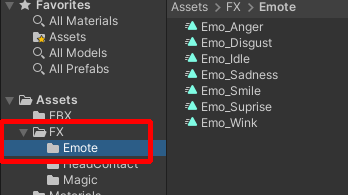
これらは、Hierarchy 「Habi」>「Body」のブレンドシェイプキーにある「Emo_●●」や「EyeSmileLeft」等を使用して作成されています。
新たな表情を追加する方法は次の通りです。
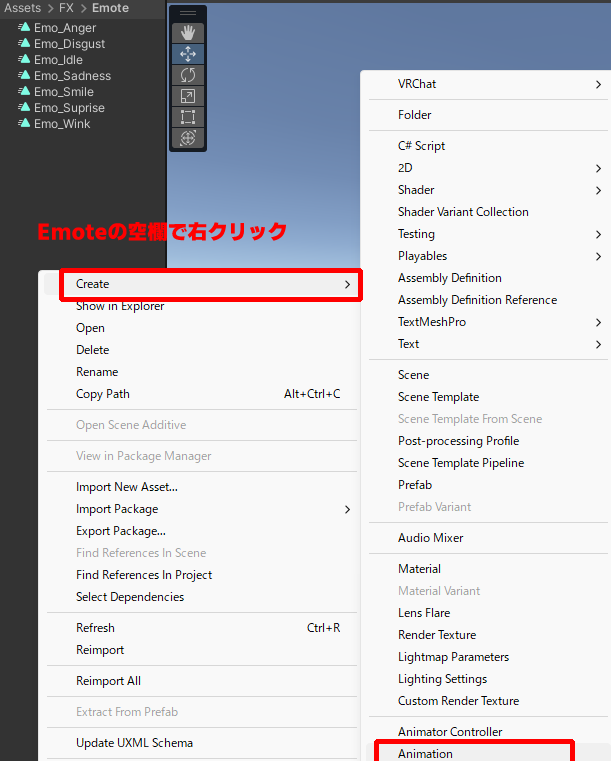
1.新しい「Animation」を作成する。
「Assets」>「FX」>「Emote」欄の空いたところで右クリック→「Create」>「Animation」を選択。
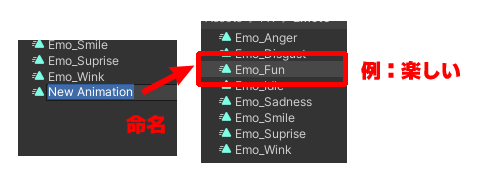
新しく作成したい表情の名前を入力(英語が無難)
2.「Assets」>「FX」>(直下の)「FXHabi」を選択、シーンビューの上部タブを「Animator」に切り替え、「Layer」の「LeftHand」を選択。
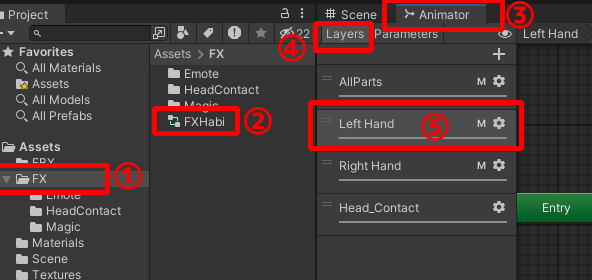
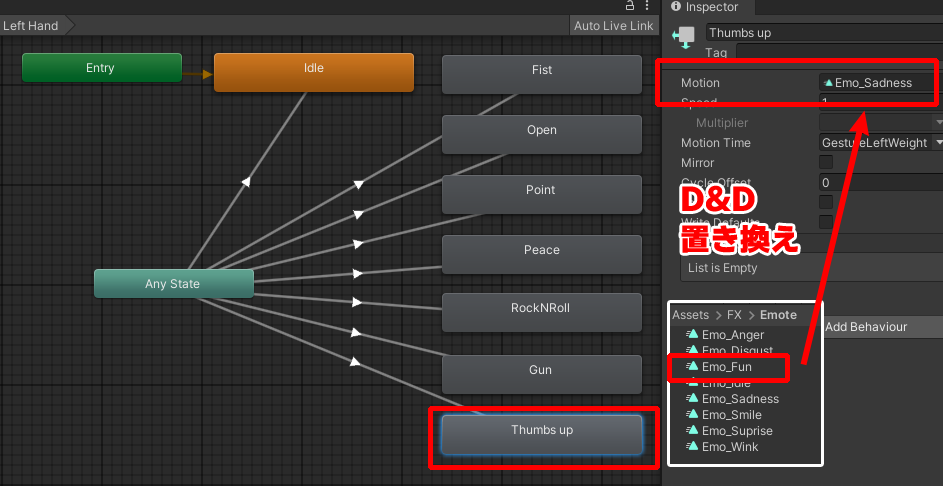
3.「Peace」~「Thumbs Up」を一通りタッチして右側のInspector内の「Motion」欄「Emo_●●」を確認。置き換えても構わないエモートに重ねて先ほど作った新Animationをドラッグ&ドラッグ。
今回は例として「Thumbs Up」の「Motion」を、「Emo_Sadness」から「Emo_Fun」に置き換えます。
デフォルトでは「RightHand」も全く同じエモートを当てているので「Layer」の「RightHand」の「Thumbs Up」を同様に「Emo_Fun」に。
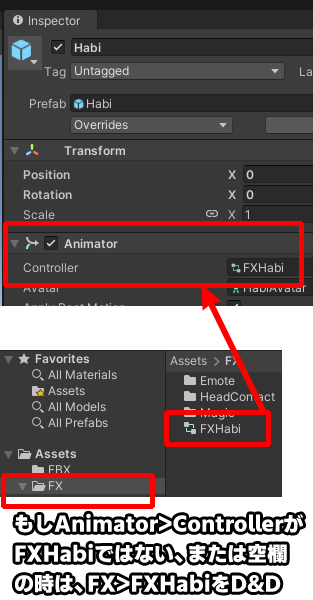
4. Hierarchy 「Habi」を選択。この時、Inspectorの「Animator」>「Controller」が「FXHabi」であることを確認します。もし違っていたら、「Assets」>「FX」>(直下の)「FXHabi」を「Controller」にドラッグ&ドロップします。
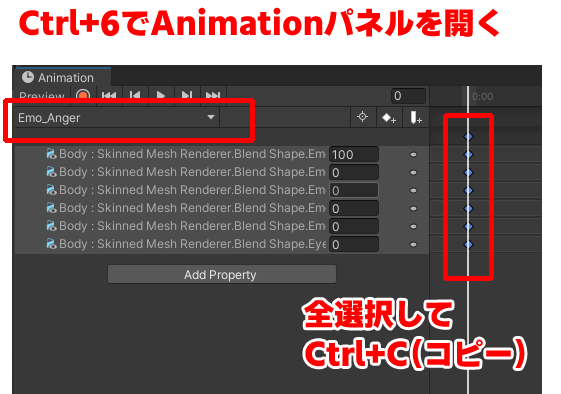
5.「Habi」選択状態でCtrl+6 (F6ではなくキーボードの6)を押すと、Animationパネルが表示されます。左上のドロップダウンから既存の「Emo_Anger」を選び、右側にある丸印を全て選択してCtrl+Cでコピーします。
6.Animationパネル左上のドロップダウンで新アニメ「Emo_Fun」を選び、Ctrl+Vでペースト。左側のパラメータで100の部分を0と打ち直します。
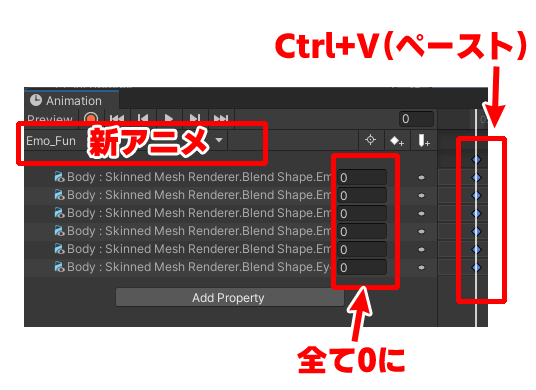
7.「Emo_Fun」のまま赤い丸(記録・録画ボタン)を押して、「Habi」>「Body」のブレンドシェイプを操作します。今回は「楽しい」なので、「EyeSmile」を50、「BrowSmile」を100にし、録画ボタンを再度押して記録終了します。
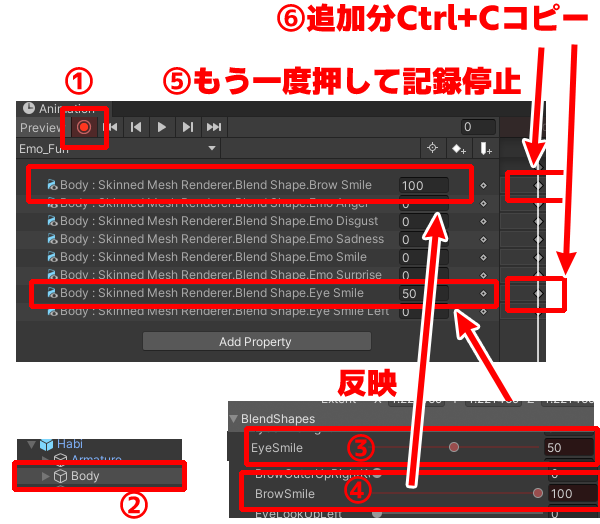
8.「Emo_Funの新規追加分を選択(Ctrlキーを押しながら左クリックで複数選択)してCtrl+Cでコピー。他の「Emo_●●」にCtrl+Vでペーストし、「EyeSmile」と「BrowSmile」を0にして再度同項目をコピー。他の「Emo_●●」にペーストする。
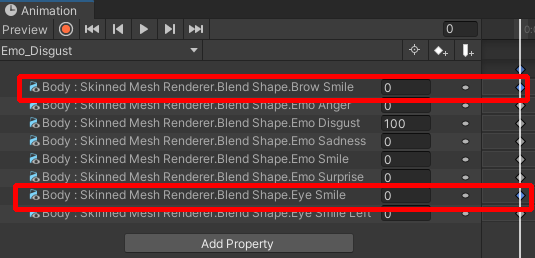
9.このまま「悲しみ」を「楽しい」に置き換えたままよければ、以上で新エモートの追加は終了です。
他に新しいエモート・アニメを追加する場合は同様の手順で増やしてください。また、元の「悲しみ」に戻したかったら最初と同じ「LeftHand」「RightHand」の 各「Thumbs Up」の「Motion」を「Emo_Sadness」に置き換え直してください。
フェイシャルトラッキング・その他表情用のシェイプキー「Eye(目)」「Jew(顎)」[Brow(眉)」「Mouse(口)」「Nose(鼻)」「Cheek(頬)」「Tongue(舌)]から始まるものを組み合わせて新たな表情を作れます。
フェイシャルトラッキングは、以下「顔トラ」と省略します。
[注意1]「vrc.v」から始まるキーを使用しないでください。これはVRChatのリップシンク用キーで別のコントローラ―から制御されているようです。
[注意2] ただし、ブレンドシェイプを編集する場合で、かつ、顔トラを今後行う予定のある方は、顔トラ用のシェイプキー名を変更しないでください。 規定のキー名と大文字小文字まで完全に一致しないとVRChat上でトラッキングができなくなります。
△ページトップに戻る
[外部エモートツール]
上記のVRCジェスチャー置き換えエモートでは、「笑顔」など目を閉じる表情と、まばたきやリップシンクが競合します(VRC標準のも顔トラのも)。
一時的にそれらを無効にしたい場合は、「FaceEmo」等の無料外部ツールを使用すると表情ごとに切り替え調節できます。
FaceEmo https://suzuryg.github.io/face-emo/ja/ 「ダウンロードVCC」
このツールは、VRCジェスチャー(Shift+F1~F8)の置き換えではなく、VRChat内のRキーメニュー(円状)から表情を変えるもので、カメラモード中の表情変更は難しいかもしれませんが他のユーザーと交流する分には問題ありません。
かなり多くの表情を登録できるので、顔トラを使用しない方にはおすすめです。
(「FaceEmo」は顔トラと競合するという説があるので、念のためVCC 「Manage Project」から「VRCFury」と「VRCFT-Jerry’s templates」を 外してください。)
頭なでられギミックの変更
[反応の変更]
デフォルトでは、頭をなでられると必ず「Emo_Disgust(嫌悪)」の反応をします。他の反応、例えば「Emo_Smile(笑顔)」に変える方法は以下の通りです。
1.Hierarchy 「Habi」を選択、シーンビューの上部タグは「Animator」に切り替える。
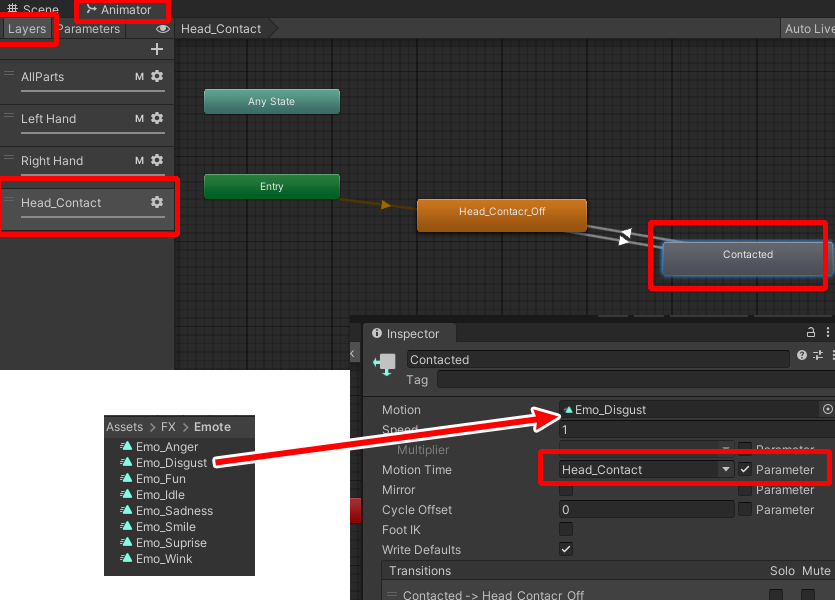
2.レイヤーの「Head_Contact」を選択し、「Contacted」(触られた)ステートをクリック。「Inspector」の「Motion」に「Emo_Smile」をドラッグ&ドロップ。
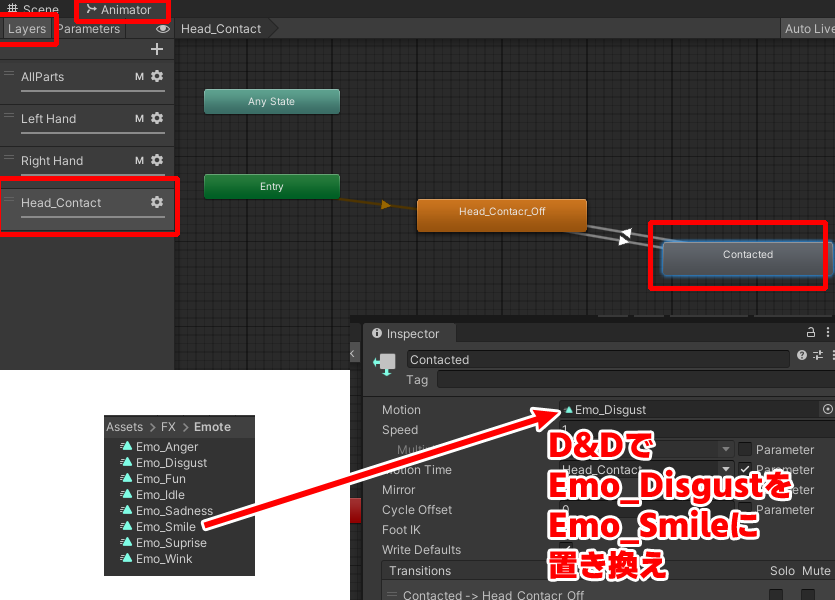
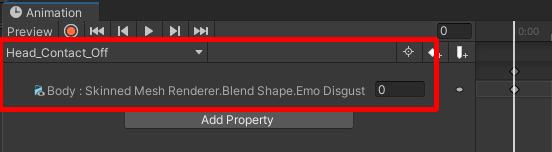
3.Hierarchy 「Habi」を選択し、Ctrl+6で「Animation」パネルを開き、パネル左上で「Head_Contact_Off」を選択。
4.赤い丸(記録・録画)ボタンを押してHierarchy 「Habi」>「Body」のブレンドシェイプキーから「EmoSmile」を0にします。
5.「Body:Skinned Mesh Renderer.Blend Shapekeys.EmoDisgust」の上で右クリックし「Remove Propaty(s)」または「Delete Key」で削除します。
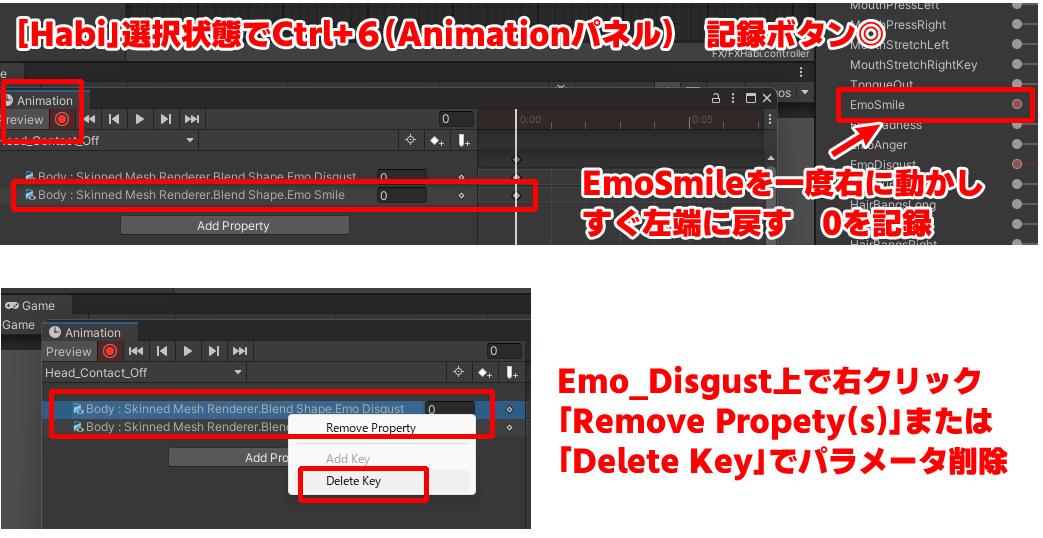
これで撫でられている間は笑顔、撫でられていない時は笑顔ではなくなります。ただ、おそらく撫でられていないという状態は連続で判定され続けるため、他のエモートで「笑顔」を選択しても笑わなくなります。ご注意ください。
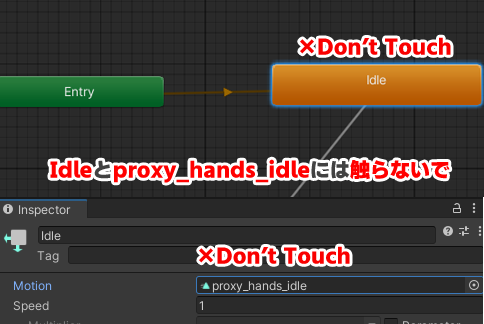
[注意]「Habi」「Animatorタブ」Left Hand / Right Handレイヤーの 「Idle」ステートとそのInspector「Motion」内の「proxy_hands_idle」アニメについては、エモートや魔法についてのシェイプキー(リセット含む)を入れない方がよさそうです。 「Idle」が常時発動して他の表情変化や魔法発動を防いでしまいます。
[なでられ判定範囲の変更]
1.Hierarchy 「Habi」>「Armature」>「root」>「hips」>「spine」>「chest」>「neck」>「head」>「HeadContacted」をクリック。
2.Inspectorの「VRC Contact Reciver」>「Radius」を変更すると当たり判定の大きさを変えられます。またシーンビューで三方向矢印を操作して位置を変更することもできます。
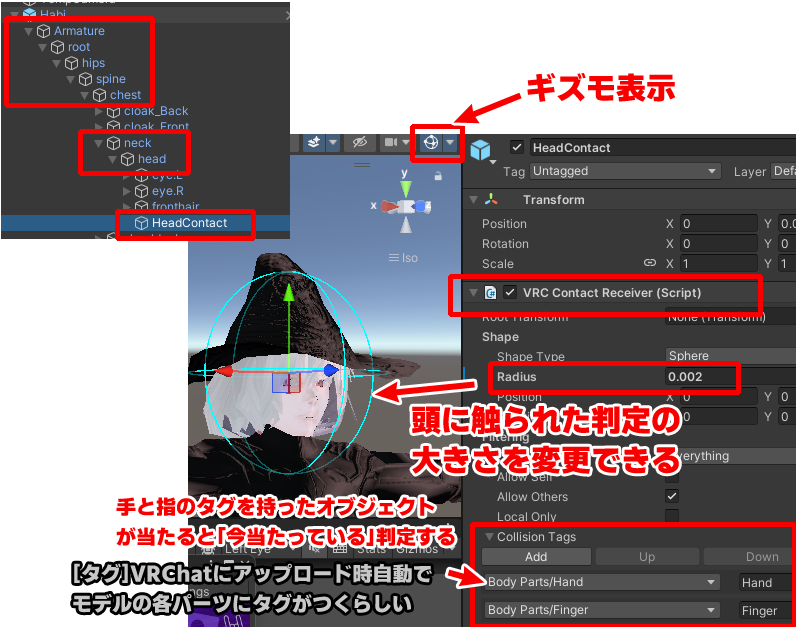
3.もし、他のアバターの手や指だけでなく別のパーツに触られた時にも反応させたい場合(例:足)「Collision Tags」で「Add」>「Body Parts」>「Feet」にすると自動で右側の欄にも「Feet」が入ります。
4.体パーツ以外の当たり判定(刀や杖などの道具)に反応させたい場合は、別途「VRC Contact Sender」の設定、カスタムタグの設定、Animator内の遷移やパラメータの追加など複雑な手順が必要になりますが、サポート外といたします。
詳しくは、Google等で「VRC Contact Reciver」や「VRC Contact Sender」で検索してください。
[自作アバター、他アバター改造をしたい方へ]
エモートやギミックで主に改造したのは、追加効果を制御する当モデル専用のアニメーションコントローラ―「FXHabi」でした。これは他のアバターには入っていませんし、当アバター以外に移植しても動かない可能性が高いです。
もしFXコントローラーを持たない自作アバター作成中のモデラー、購入済み、かつ、規約で改造が許可されている他のアバターに追加効果を付けたい方がいらっしゃいましたら 「FXHabiとは?」をご参照ください。
△ページトップに戻る
物理演算の設定
[揺れ物ボーンの編集]
有料版では、マントの前後と前髪に揺れ物ボーン(VRC Phys Bone)が設定されており、前髪についてはデフォルトで無効になっています。(歩くと揺れて帽子から飛び出すため)
揺れ方を変更したい場合は、Inspector「VRC Phys Bone」内の各数値を変更してください。
他のボーンを揺れ物ボーン指定したい場合は、 Hierarchy 内の「Habi」>「Armature」以下の該当ボーンを選択し、Inspectorで「Add Conpornent」ボタンをクリック。 検索枠に「phys」と入力して「VRC Phys Bone」を選択してください。
VRChatではアバターの揺れ物ボーンが多すぎるとパフォーマンスが低下するということで、アップロード前にエラーとなることがあります。
もし、マントの前後の揺れが不要であれば「VRC Phys Bone」を無効にするか削除してください。もし一度削除しても上記の手順で再度追加(Add Conpornent)できます。
[衝突判定]
マントと髪と体の干渉について、Unity上ではアバターのボーンに対してデフォルトの剛体しか入っていません。
技術不足でサポート外となりますが、3Dモデルの改造に詳しい方は、衝突判定を入れたり数値を調節するなどして服・アクセサリー・モデルの挙動が自然になるように改造してください。
△ページトップに戻る
[Unity外での改造]
Unity外の3Dモデリングソフトで改造を行う場合。「Assets」>「FBX」内のHabi.fbxを改造するのがやりやすそうです。(サポート対象外)
外部ソフトから再びfbx形式で書き出して「Assets」>「FBX」フォルダ内で右クリック「Import New Assets」でインポートしてください。
VRChat向けへの書き出しにはモデリングソフトごとに推奨設定があるようなので、各自おつかいのソフトについて書かれた先人のWebドキュメントを検索してください。
当アバターの Blender4.3.2からfbx形式のエクスポートをする際の設定は次の通りでした。
対象:選択したオブジェクト オブジェクトタイプ:アーマチュア・メッシュ
トランスフォーム スケール:1.12(改造後の再エクスポート時はスケール1.0)全ローカル/-Zが前/Yが上 ☑トランスフォームを適用⚠
FBXからのセットアップ手順です。
1.「Assets」>「FBX」内にインポートしたHabi.fbxをクリック。
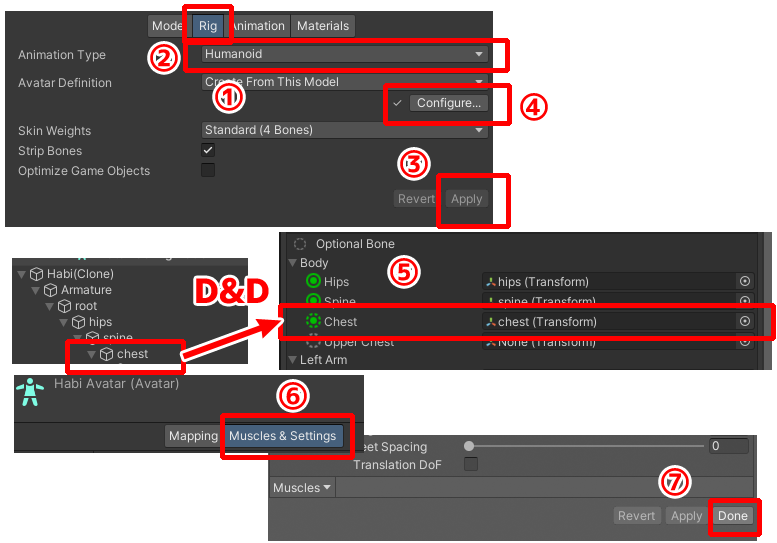
2. Inspector 「Rig」タブ>「Animation Type」を「Humanoid」に変更して「Apply」。
3. 同パネル上の「Avatar Difinition」右下の「Configue」をクリック。当モデルは「Chest」が空 None(Transform)になりがちなのでその場合はその欄の右端にある◎をクリック、 Hierarchyの「Armature」>「root」>「hips」>「spine」>「chest」の「chest」をInspector「Chest」 None(Transform)の所にドラッグ&ドロップ。反映されたら「Apply」。(※「Upper Chest」は「None(Transform)のままにしてください)
4.引き続き「Configue」画面の「Muscles & Settings」タブをクリック。こちらは何もせずに「Done」をクリック。
5. 再びInspectorの「Materials」タブをクリック。そのパネルを開いたまま「Assets」>「Materials」をクリックし、Inspectorの「ClothesA」に「material_clothes_A」、「ClothesB」に「material_clothesB」、 「Hair」に「material_hair」、「Lenses」に「material_lenses」、「Skin」に「material_skin」をドラッグ&ドロップして「Apply」ボタンを押す。
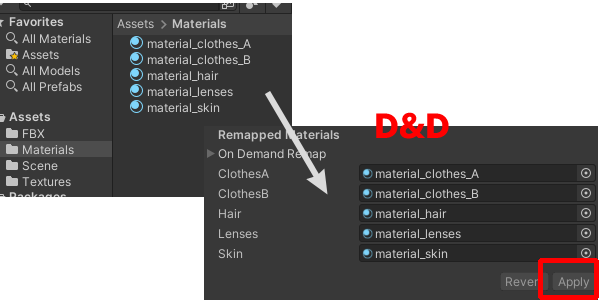
6.「Assets」>「FBX」を開き、Habi.fbxをHierarchyの空いたところにドラッグ&ドロップ。
7. Hierarchy内に置いた「Habi」をクリックしてInspectorで「Add Conpornent」ボタンをクリック。検索枠に「avatar」と入力して「VRC Avatar Discriptor」を選択。 そのViewPointやまばたき設定は、「復旧用の改造前データ」と同じです。
8. 7.の下にある「Playable Layer」の「Customize」ボタンを押して展開し、その中の「EX」欄に「Assets」>「FX」>(直下の)「FXHabi」をドラッグ&ドロップ。
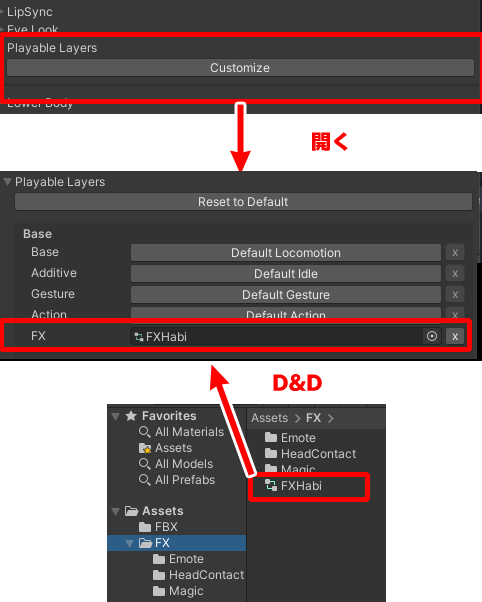
9.Hierarchy内に置いた「Habi」以下にあるメッシュデータ(Body/Cloak/ClothesA/ClothesB/Googles/Hat)上でそれぞれ右クリック>「lilToon」>「(GameObject) Fix lighting」をクリック。
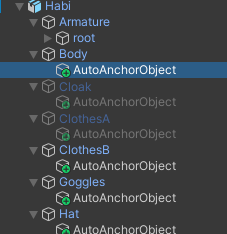
10.ここでHierarchy内に置いた「Habi」をAssetsの空いたところにドラッグ&ドロップすると、最初にUnityPackageをインポートした直後と同じようなHabi.Prefabになります。(最後のPrefab化をしなくてもVRChatにアップロードできます)
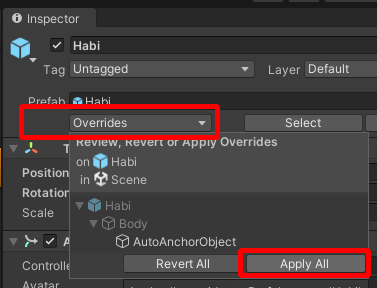
11.もしHierarchy内に置いた「Habi」がPrefab化して青い箱アイコンになった後で、内容に変更があった場合は、Inspectorの「Override」>「Apply」で上書き保存してください。Assets直下に置いた方のPrefabにも内容が反映されます。
※「Armature」以下のボーンの並びを変えたい場合は、「Habi」Prefabの青アイコン上で右クリックし、「Prefab」>「Unpacked」しないとボーンの階層内移動ができません。
△ページトップに戻る
アニメーション・ギミックの導入
[外部アニメ・ギミックの導入]
外部で購入・DLしたものの導入については、各アニメ・ギミック配布サイトの規約や解説に従い導入して下さい。
改造の過程で問題や干渉が発生した場合で上記「テクスチャの改造」や「体の一部を細くする」等が使える場合はそちらを参照してください。
もしもアバターデータが破損してUndoしきれないなどリセットの必要がある場合は、「復旧用の改造前データ」を参考に戻してください。 それも難しかったらUnityPackageの再インポートか、VCCの新規プロジェクト作成からやり直してください。
[当アバター用に新たに追加する場合]
エモートアニメの追加については、「表情・エモートの追加」、他のアバターとの衝突判定を利用したギミックについては「頭なでられギミックの変更」をご参照ください。
当アバターの追加要素は、「Assets」>「FX」>「FXHabi」によって制御されています。また、Hierarchyの「Habi」を選択時、InspecterのControllerに「FXHabi」の入った状態でアニメを作成してください。
「FXHabi」とは?
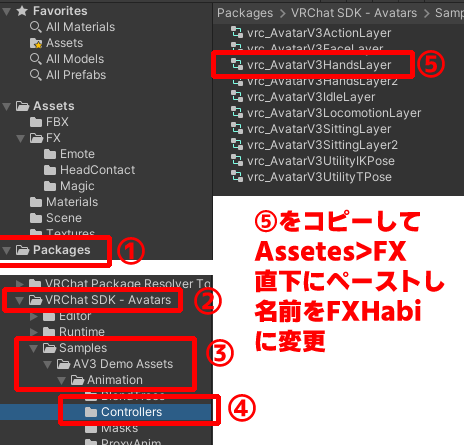
「FXHabi」は、「Animator Controller」の一種です。これはVRChatアバター用のサンプルにあるハンドコントローラーをコピーし改造したもので、その元ファイルは以下の所にあります。
「Packages」>「VRChatSDK Avater」>「Samples」>「AV3 Demo Assets」>「Animation」>「Controllers」>「vrc_AvaterV3HandsLayer」
【外部参照記事】
「すらっしゅ灯」様|VRCのFXレイヤーについて話す
[ 頭なでられギミックの解説 ]
以下に当アバターの頭なでられギミックがどのように作られたのか解説します。新規のエモートやアニメ、ギミックを追加する参考になるかもしれません。
Hierarchy内の「Armature」以下の「head」上で右クリック「CreateEmpty」で空のオブジェクトを作成し、頭の当たり判定だと分かる名前(例:「HeadContact」)を付けます。
「HeadContact」のInspecterで「Add Component」検索枠に「receiver」で「VRC Contact Receiver」(コンタクトレシーバー)を選びます。
「VRC Contact Receiver」の「receiver」>「Paramator」に「Head_Contact」と入力。これは、後にFXHabi内でも使用するパラメーター名となります。
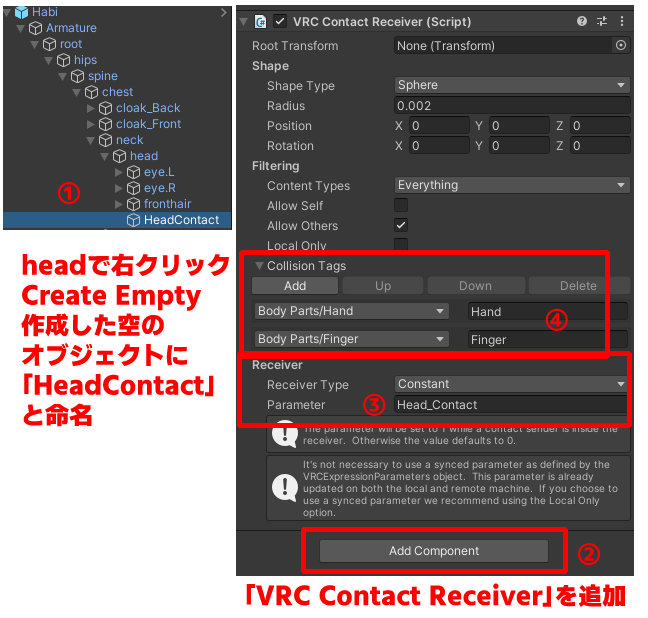
「表情・エモートの追加」にもある通り、「Left Hand」と「Right Hand」は、本来コントローラーやキーボードの入力に従ってアバターの手の形を変えるジェスチャーアニメが入っています。
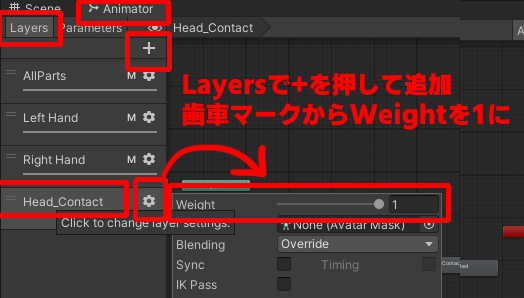
また、本モデルでは、頭を撫でられたことを検知して表情を変えるためのレイヤー「Head_Contact」を追加しています。(「頭なでられギミックの変更」参照)
[Head_Contact(頭当たり判定)解説]
新規レイヤーを追加した後は、その右端にある歯車⚙マークからWeightを1にします。(デフォルトでは0)
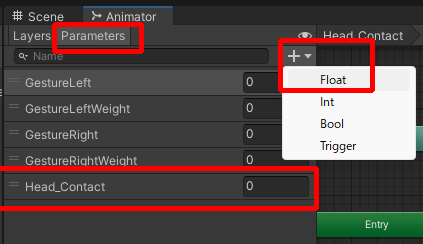
LayerタブからParameterタブに切り替えプラスを押して「Float(浮動小数点数)」を選択し、新しいパラメータを作ります。ここでつけている名前「Head_Contact」は、当たり判定用の「VRC Contact Receiver」に付けたものと同じです。
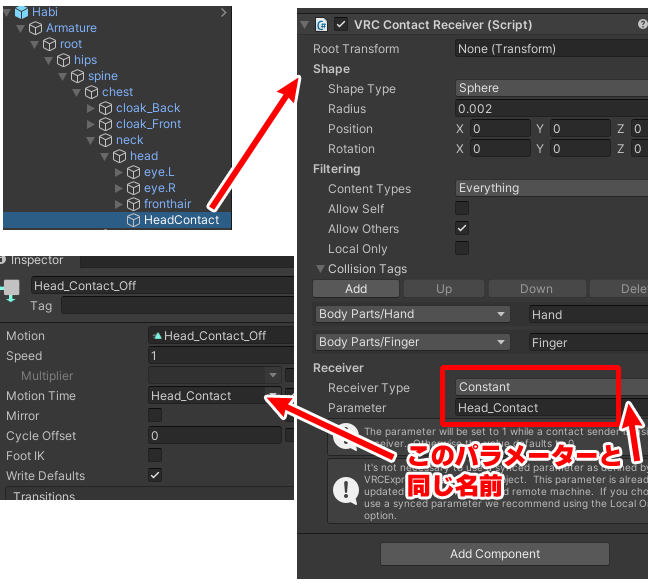
「Assets」>「FX」>「HeadContact」の空いたところで右クリック 「Create」>「Animation」で「Head_Contact_Off」という頭を触られていない状態のアニメを作成し、「Animator」タブ内「Head_Contact」レイヤー内を選択した状態でステート一覧に ドラッグ&ドロップ。オレンジに表示されたステートをクリックしてInspectorのMotionTimeを「Head_Contact☑Parameter」とします。
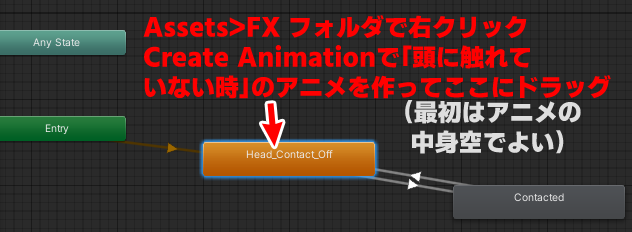
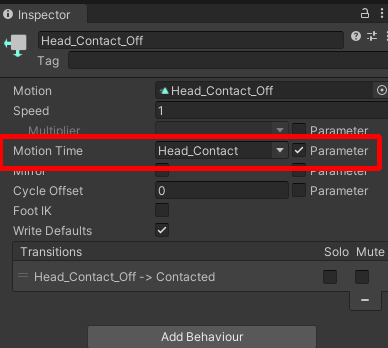
遷移図の空いている所で右クリックして「CreateState」で新しいステートを作って名前を「Contacted」にします。他の名前でも良いですが、触られた時用の状態です。
「Head_Contact_Off」の上で右クリックして「Make Transitoin」矢印を「Contacted」につなげ、「Contacted」側からも「Head_Contact_Off」に矢印をつなげます。
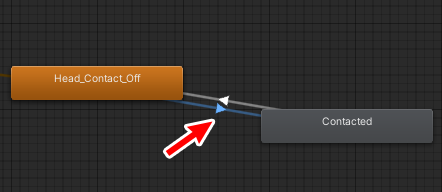
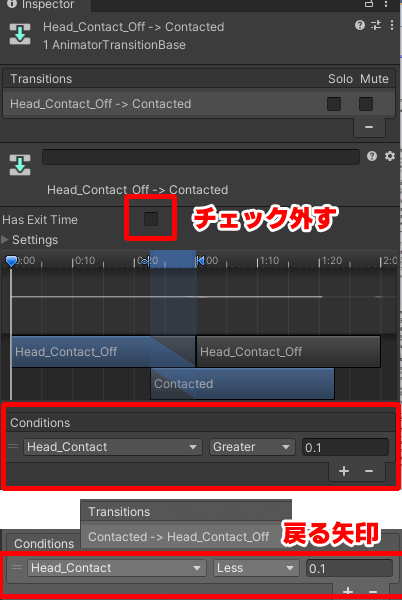
「Head_Content_Off」から「Contacted」に向かっている矢印をクリックし、「Has Exit time」のチェックを外し、「Conditions」でドロップダウンから「Head_Contact」を選択、「Grater」「0.1」と入力。
「Contacted」側から戻る矢印でも同様に「Has Exit time」のチェックを外し、「Conditions」でドロップダウンから「Head_Contact」を選択、今度は「Less」「0.1」と入力。
これにより、Head_Contactが0.1より大きい、つまり、頭に(Receiverで指定している)手や指が触ったことを検知して、「Contacted(触られた)」状態に遷移し、反対に入力が0.1より小さい時は、「Head_Contact_Off」触られていない状態に遷移します。
「Contacted」ステートをクリックし、「Motion」欄にエモート用アニメを入れると、触られた時その表情になります。デフォルトでは「Emo_Disgust(嫌悪)」を入れています。
触られていない時に表情を元に戻すため、「Head_Contact_Off」には、嫌悪表情のパラメータが0になるように設定しています。触られている時以外は常時触られていない時なので、ここに他のエモートでも使う表情を入れると、 ジェスチャー置き換えエモートを発動が無効になります。(おそらく、一瞬その表情になった後すぐ元に戻す処理が行われる)
これまで、説明したのはブレンドシェイプ式のアニメで、その他、魔法陣のOn/Offアニメは魔法陣オブジェクトのアクティブ/非アクティブ切り替えアニメをそれぞれ作ってジェスチャーに置き換える方式でした。
ボーンについても同様にアニメを作れそうですが、上半身トラッキングと干渉するかもしれません。(トラッキング優先)
なお、「FXHabi」や人体と関係のない「魔法陣」用ボーンに付けた単独回転ボーンアニメについては問題なく動きました。
【外部参照記事】
「ケーキのPC情報集会所」様 | 【VRChat】撫でられたら喜んじゃう!Contact機能を使ってみた!
△ページトップに戻る
魔法陣の位置変更
魔法陣に関する色変更は、当ページ上部の「簡易なカスタム」をご確認ください。
魔法関連オブジェクトは、現在アバターの右手にあります。これを左手に移動する方法について説明します。
1. 魔法一式の位置は、Hierarchy 「Habi」>「Armature」>「root」>「hips」>「spine」>「chest」>「shoulder.R」>「upper_arm.R」>「lower_arm.R」>「hand.R」>「MagicEffects」です。あらかじめ「hand.L」を探してツリーを展開しておきます。
2.「MagicEffects」を「hand.L」直下にドラッグ&ドロップで移動します。もしエラーが出たら、「Habi」上で右クリック「Prefab」>「unpack」でHabiの青い箱アイコンが白い箱になるようにして再度試してください。
3.「MagicEffects」をアクティブにして(Inspecter上部にチェックを入れる)可視化し、シーンビュー上で移動矢印三方向(今回は緑色のX軸移動だけでよさそう)を使い、アバターの右手下から左手下へスライドさせます。
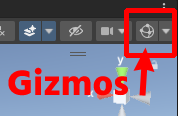
4.もし、左手に対して角度がおかしかったら輪のような部分を調節して回転させます。そもそもこのハンドル類が見えていない場合はシーンビュー右上のギズモ表示アイコンを押してください。
5.次のHierarchy 「Habi」をクリックし、Inspectorの「Animator」>「Controller」に「FXHabi」が入っていることを確認したら、Ctrl+6でAnimationパネルを開きます。左上のドロップダウンから「MagicOff」を選択するとおそらくリンク切れになった右手用のアニメが黄色い文字になっていると思われるので、 そのキー名の上で右クリックし「Remove Propaty(s)」または「Delete Key」を押して消します。
6.その状態で赤い◎を押して記録を開始し、先ほど「左手ボーン」(hand.L)直下に移動した「MagicEffects」をクリックしてInspectorからアクティブ(チェックを入れる)にして、再び非アクティブにします。最後に非アクティブになっていればOKです。赤◎をもう一度押して記録を終了します。
7.Animationパネル左上を「MagicOn」にすると、ここにもリンク切れアニメがあるので削除、赤◎で記録開始、今度は「MagicEffects」をアクティブにした状態で記録を終了します。 つまり「MagicOff」は「MagicEffects」を非アクティブにする、[MagicOn」で「MagicEffects」をアクティブにする。という状態にあれば終了です。
「FXHabi」では、右手と左手の二つのジェスチャーを使用してこれらのアニメを切り替えています。もしもそのジェスチャーを他のギミックやエモートで置き換えている場合は、魔法陣が出せないのでご注意ください。
魔法陣二つ持ちや左右撃ち分けは難しいです。二つのエフェクトをVRChatに持ち込もうとすると、パーティクルが多すぎる等の理由でパフォーマンスランクが下がりアップロードできなくなります。
もしやるとしたら、一つの魔法陣の発生位置とHierarchy内での位置変更、または、追従オブジェクトを都度変更する処理が必要なのでより高度な改造になると思われます。こちら試しておりませんのてサポート外とさせていただきます。
△ページトップに戻る
モデル改造に関するQ&A
Q.後ろ髪をまとめるシェイプをマントなしで使っても良いのか。
A.はい、問題ありません。マントがない状態で後ろ髪をまとめるシェイプを使用しても構いません。まとめ度合も途中で構わないのでお好みでご利用ください。 MA利用時は、マントを脱ぐと自動敵に後ろ髪がアップになります。MAを使用しないか使用の上Unityエディタ上でHierarchy「Habi」>「MAMenu」>「Accessories」>「Cloak」をクリックInspectorの「MA Shape Changer」上で右クリック「Remove Component」で外してください。
Q:なぜ瞳や爪、ジャボ等を専用の個別のマテリアルにしなかったのか。改造がしにくい。
A.VRChatのアバターはマテリアル数が多いとアップロードできなくなる制限があります。そのため一つのマテリアルに複数のパーツをまとめる必要がありました。
有料版では、マスクを適用することで個別に色や質感の変更が可能です。
Q:顔メッシュが「Body」という名前は紛らわしいのではないか。
A.顔トラの自動割り当てで、表情シェイプキーの入ったメッシュの名前が「Body」と完全一致している必要があるためこのようになっております。
Q.アバターの年齢変更(若返り)の改造は可能か。
A.可能です。高度な改造になりますが、肌のディフーズテクスチャであるtex_skin_hairの皺部分を修正することで対応できます。
目の位置変更用のシェイプキーはありませんが、メッシュ改造が出来る人は目の位置を下げると幼くなります。
Q.改造したテクスチャを他のユーザーにも提供したり有償で配布したりしても良いか。
A.テクスチャ画像のみの再配布、販売は可能ですが、当アバター本体の(無改造の)メッシュやUnityPackageを含むデータの再配布は禁止されています。
例えばBOOTHでテクスチャ画像のみをDL販売することができます。その際、ショップには「ハビ -Habi- アバター本体は含まれません。別途ご自身でご用意ください。」等の注意書きを必ず記載してください。
説明文に 当アバターのBOOTHページへのリンクを張っていただけると幸いです。
改造したテクスチャ画像そのものについては、サンプルとしてショップには表示せず、そのテクスチャを使用したアバターのスクリーンショット等を掲載してください。
Q.改造・専用自作素材の配布には許可申請や報告が必要か?
A.不要です。当アバターが配布アイテムが対応するアバターのうちの一体である場合や、アイテム自体が当アバター専用である場合には、ショップに当アバター名を記載いただいた方が分かりやすいですが、当社の名前はクレジット不要です。
Q.サイボーグ設定を無視して人間らしい体・腕・足にして良いか。
A.どうぞ。Bodyの「HumanBody」ブレンドシェイプキーを利用するか、または、規約で組み込み改造の許されている外部の共通素体を導入してください。
Q.シェイプキーで作れない別の髪型、新しい髪型にして良いか。
A.どうぞ。外部でウィッグアクセサリを購入した際は配布元の手順に従い導入してください。
髪メッシュは「Body」に含まれており独立していません。モデル改造が得意な方は、元の髪メッシュを削除してください。髪がない状態でも頭部にはオールバックのテクスチャが描いてあり、そのままでも使用できます。(ノーマルマップは設定されていないため凹凸はありません。)
新しく作成した髪型が、当アバターのメッシュを改造、頂点を追加、分割して作られた物であっても、元とは違う形になっているのであれば配布や販売が可能です。
Q.ヒゲや(ゴーグルではない)眼鏡を追加して容姿のデザインが変わっても良いか。
A.どうぞ。外部でアクセサリやギミックを購入した際は配布元の手順に従い導入してください。。
Q.猫耳等のケモミミやしっぽを付けて良いか。
A.どうぞ。外部でアクセサリやギミックを購入した際は配布元の手順に従い導入してください。
Q.性転換や女装改造、女性的な髪型にしても良いか。
A.どうぞ。なお、こちらでは女体化用のシェイプキーは用意してございません。
Q.性的な衣装を着せて良いか。
A.「VRChatの規約」では、露骨に性的な表現や性的なコンテンツの共有が制限されています。過激な衣装を着せた状態でVRChatにアップロードしたり、パブリックを歩き回ったりするのは禁止です。
例外:Unityエディタ内など、個人的に改造するのはご自由にどうぞ。一部の同好の士と共有する際はセンシティブフラグをオンにするなどワンクッション置いて下さい。
なお、アバター(3Dモデル)ではなく、キャラクターとしては表現の制限が緩いのでイラスト等ではいくら着せても構いません。
キャラクターについての規約は、「利用規約」内にも書いてございますのでぜひご一読ください。
Q.他のアバターと組み合わせる(頭挿げ替えなど)をして良いか。
A.改造の禁止された他アバターやリッピングモデル(いわゆる「ぶっこ抜き」。ゲーム等から本物3Dデータを抜いて改造したモデル。)と組み合わせるのは禁止です。
例外:汎用素体、共通素体、特殊追加パーツの類で、他アバターの頭部や身体と組み合わせることを前提として配布されているものについては、挿げ替えて構いません。その場合でも、改造後のアバターは配布・販売をせずご自分でお使いください。
当アバターは頭部と手以外は衣装=体であるため、体ごと衣装を消して別の衣装に差し替えると着せ替えが容易です。その場合も実質頭挿げ替えになりますが全く問題ありません。
Q.既存の版権キャラクターや実在人物の二次創作モデルとして、改造元素体にして良いか。
A.他社・他人のIPの商標や著作権・肖像権侵害になるものについては違法になる可能性があるのでおやめください。VRChatをはじめとした多くのプラットフォームで知的財産権の侵害が禁止されています。
Q.魔法陣だけ他のアバターに移植して良い?
A.すでにご自身で所有している購入済みアバターに対しては改造を許可します。ただし、魔法陣単体で配布・販売しないでください。すでに商品がございます。
BOOTH: 【VRChatギミック小物】ボーン追従『魔法陣』【MA対応】
他アバターへの組み込む場合、MAを導入してください。当アバターに対するものと同じ手順で移植できます。(「MagicObject」の位置合わせが必要となることがあります)
Q.無料版を改造したり、無料版に対してアイテムを作成したり、既存のアイテムをハビ -Habi-用にカスタムして配布・販売して良いか。
A.どうぞ。ただし、無料版には専用FXコントローラーがなく、体型変更シェイプキー、肌色差分もありませんのでそれが必要な改造はできません。 無料版であってもカラーコンタクトや化粧、アクセサリーの位置合わせ、サイズ変更はできるものと思われます。ただ、無料版はゴーグルと帽子が外せないためサンプル画像を作りにくいです。(メッシュ編集できる方はそれらのアイテムを削除して構いません。)
Q.自分はアクセサリー・衣装・ギミックのクリエイターだが、アイテム調整の為に有料版を無料で提供してもらえるか?
A.お問い合わせいただければ提供いたします。(ファイル形式はunitypackageで Unity: 2022.3.22f1 向け / VCC で Unity2022向けAvatar 新規プロジェクトを 作成できることが前提)
当社専用のコミュニティやDiscord等を持たないため、お手数ですが official@bocste.comまでお問い合わせください。当社のメールフォームからも同じアドレスに連絡できます。
お問い合わせには以下のような情報を記載してください。
1.件名:「アイテム作成用アバター提供の件」
2.ニックネーム:主にネットやSNSで使用している名前・ハンドルネーム(本名非推奨)
3.返信先:メールアドレス または、DMのできるX、pixivのアカウント。(Xに関しては代表の個人アカウント@norakajikiからのご連絡となります。)
4.すでにBooth等のショップをお持ちであればショップ、または、当アバター向けに調節したい商品ページURL、過去に作成した類似商品のページURL
(4.がなければ「このようなアイテムを配布したい(例:ピアス、杖、帽子アレンジ)」、「普段からこのような服を作ってアバターに着せている(例:スポーツウェア、和服)」、「初めてのアクセサリ配布を予定している (例:ヘアピンを作ったので位置合わせして対応モデルを増やしたい)」というようなアイテム制作に関する自己紹介(文字のみで可。参照画像はなくて構いません。)
5.pixivアカウントを持っているか。BOOTH経由のギフトを受け取れるかどうか。(アカウントIDは不要)
折り返し、アバターをダウンロード可能なURLをお知らせします。5.でpixivアカウントを持っているとした方にはBOOTHギフトの形式で、 それ以外の方には一時的に使用可能な当社ドメインURL+パスワード付きzipの形式でお渡し予定です。
作成されたアイテムの配布時にはご連絡不要ですし、また、諸事情によりアイテムの作成に至らなかった、配布できなかったということがあってもお渡ししたアバターはそのままおつかい頂けます。 ただし、そのアバターの貸与・再配布・Publicへのアップロードは禁止です。
もしも「対応アイテムの配布・販売を開始しました」というご報告が頂けるか、当社が配布開始に気づいた場合には、当サイトや代表の個人アカウントで紹介させていただく場合がございます。
Q.オリジナル衣装の作成にあたり、デザイン・モデリング時に仮のマネキン・トレス元として下敷きにして良いか。
A.どうぞ。製作された衣装については、その作者のオリジナル作品として扱い、製作過程についてショップ説明で触れる必要はありません。当アバターに対応した衣装でないならそのアイテムには規約の効果が及びません。
衣装が当アバターの体型を前提として調節されている場合、対応モデルである場合は、衣装の商品説明ページに着用例として当アバターの画像を使用し、またアバター名を記載して構いません。
ただし、当アバターのモデルデータ・(無改造かそれに近い)メッシュの再配布・販売は禁止ですので、商品ページにアバター本体は含まないことを明記してください。
Q.オリジナル衣装の作成・または購入した衣装の調整時に、当アバターのアーマチュア(ボーン一式)を使用してウェイト塗りに使用したり、メッシュコピーやウェイト転送をしたりして良いか。
A.当アバター用の衣装であれば許可します。
当アバターのアーマチュアは、3Dモデリングソフト「Blender」に追加した「VRMアドオン」で一括生成されており、各ボーンの命名や親子関係はVRMボーン標準と変わりません。 念のため「VRM公式のライセンス文書」をご確認ください。
⚠注意:当アバターのアーマチュアは、以下の点でVRMボーンの初期状態とは異なります。
- 各ボーンの親子は接続を切り、位置・回転の関係性だけ継承して、ボーン間を離している
- 肩(shoulder)は鎖骨のように、内側が前に出るよう角度がついている
- 肩(shoulder)より腕(upperarm)が一段下がった構成になっており、横一列にはなっていない
- マント(cloak)の前後と左右、前髪(fronthair)に追加ボーンがある
3Dモデリングソフト上で、「ClotheA」を「HumanBody」シェイプで人間形態にしてから「適用」し、それをサイズ変更して変形、頂点削除や追加、UVマップの再展開、テクスチャの変更、ウェイトの再調整など行っていれば、それは元の メッシュとは異なるものとみなし、衣装としての配布・販売を許可します。
ただし、「ClotheA」は、サイボーグの義体腕になるように人体としては不自然な凹凸用メッシュがあり、また、作者の作業ミスで一部左右非対称になっております。さらに、UVマップが左右ミラー状態ですので、左右非対称デザインができません。
メッシュを左または右半分削除して改めて(Blenderなら)モディファイアーでミラーにし、データ>ミラーU☑ UVマップ展開時にU方向に反転コピーで展開し直した方が良いと思われます。 よって、メッシュの改造よりも、当アバターの体型に合わせて1から作った方が早いかもしれません。
△ページトップに戻る
その他のキャラクター利用規約
改造以外のアバター・キャラクター利用規約については「利用規約」をご確認下さい。△ページトップに戻る