
困った時は?
当アバター『ハビ -Habi-』のVRChatへのアップロードや使用に関して問題が発生した場合、以下のトラブルシューティングガイドを参考にしてください。
それでも問題が解決しない場合は、お問い合わせフォームからご連絡ください。
当社以外のアバターについてはサポートできかねますが、一般的なよくある問題を解決する時参考になる場合があります。
[目次] アバターセットアップ前の準備 [VCC][Unity]導入後のトラブル [Unity][lilToon]アバターがピンク一色 [Unity]アップロードに関するトラブル [VRChat]VRC内でのトラブル [VRChat]感情・ジェスチャー [Unity][改造]見た目カスタムに関するトラブル [Unity][VRChat]上半身トラッキングについてのトラブル[DroidCam][OBS] [Unity][VRChat]フェイシャルトラキングについてのトラブル[VRCFaceTracking][LiveLinkFace] 販売・購入に関するトラブル
他アバターの配布者様へ 当ページはリンクフリーです。
アバターセットアップ前の準備
問題:前提条件となるツールの種類が多く、いくらお金がかかるのか心配。
解決:Steam、VRChat、Unity Hub、VCCはすべて無料で使用できます。これらの導入については、「初心者導入ガイド」を参照してください。
問題:VR機器を持っていない。
解決:VR機器は必須ではありません。PC版VRChatはマウスとキーボードで操作できます。
問題:アバターのアップロードに必要なVRChatのTrust Levelが上がらない。
原因:フレンドが一人もいない場合、いくつかのワールドを訪問して数時間を過ごしてもTrust Levelの上がらないことがあります。
解決:publicな無料アバターを使用して他のユーザーと交流し、フレンドを作成してください。
[VCC][Unity]導入後のトラブル
[起動系]
問題:VCCから新規プロジェクトを作成したが、Unityが起動しない。
原因:Unity Hubが正しくインストールされていないか、VCCの指定したUnityバージョンがUnity Hubに登録されていない。
解決:Unity Hubを再インストールし、VCCが指定したUnityバージョン(当アバターの場合は Ver.2022.3.22f1)がUnity Hubに登録されていることを確認してください。
問題:Unityを開いたが、メニューにVRChat SDKの項目が表示されない。
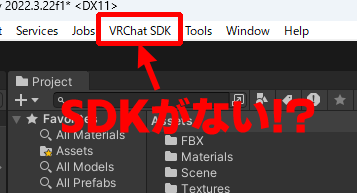
原因1:VCCを経由せず直接UnityHubから新規プロジェクトを作成した。
解決1:新しいアバターのセットアップを行う際は、VCCから新規プロジェクトを作成してください。
原因2:VCCが正しくインストールされていないか、UnityのバージョンがVRChatアバターのアップロードに対応していない。
解決2:VCCを再インストールし、VRChatアバターのアップロードに対応したUnityバージョン(当アバターの場合は Ver.2022.3.22f1)を使用しているか確認してください。
[インポート系]
問題:VCCからプロジェクトを新規作成してUnityを開いたがAssetsに何もない。
原因:まだアバターのUnityPackageをインポートしていない。
解決:「最短導入ガイド」の手順でアバターのUnityPackageをインポートしてください。
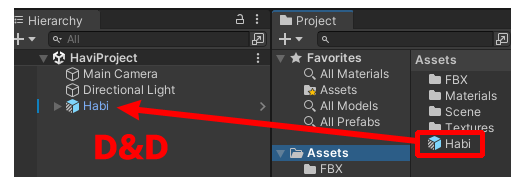
問題:UnityにアバターのUnityPackageをインポートしたが、アバターがどこにも表示されない。
原因:インポートしただけではアバターがエディタビューに表示されません。
解決:Assets内のアバターPrefab(「Habi」)を Unityエディタ左端 Hierarchyの空いた所にドラッグ&ドロップしてください。
△ページトップに戻る
[シェーダー系]
問題:Unityでアバターをシーンビューにドラッグ&ドロップしたが、アバターの見た目がピンク(赤紫)一色になっている。
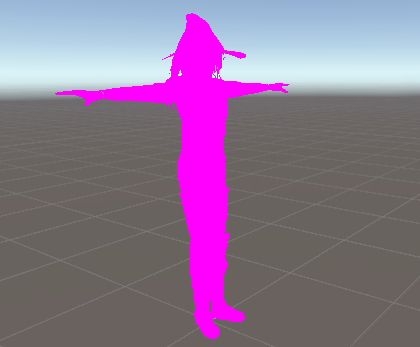
原因:VCCの「Manage Project」でlilToonが有効になっていない。
解決:VCCの「Manage Project」を開き、lilToonが有効になっていることを確認してください。
新規プロジェクトを作成する際には、lilToonを有効にしてからプロジェクトを開いてください。
既存プロジェクトに後からPackageを追加、有効にすることもできます。
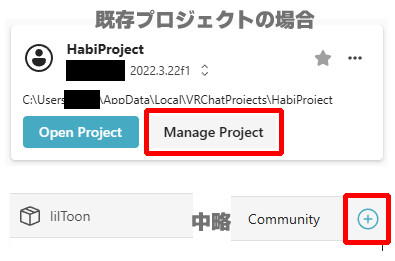
問題:VCCの「Manage Project」にlilToonの選択肢が存在しない。
原因:lilToonがVCCに正しくインストールされていない。
解決: 「シェーダーについて」を参照しVCCにインストールしてください。
[シーンビュー系]
問題:Unityでアバターをシーンビューに表示させたがカメラが遠すぎる、または近すぎる、上すぎる、または下すぎる。
解決:シーンビュー内でアバターを選択し、キーボードの「F」キーを押すと、ビューが自動的にアバターにズームインします。
ビューのをズームイン/アウト:マウスのスクロールホイールを上下
ビューのを回転:シーンビュー内で右ボタンを押しながらマウス移動
ビューのを移動:シーンビュー内で中クリック(ホイール長押し)でマウス移動
アバターの向きは回転させないでください。VRChat内で視点がおかしくなります。
問題:Unityで複数のアバターがシーンビュー内で重なっている。
原因:複数のアバターPrefabがアクティブになっている。
解決:左端のHierarchyウィンドウ内で不要なアバターのPrefabを選択し、右端のInspectorウィンドウ最上部のチェックボックスをオフにして非アクティブにしてください。
もしくは、Hierarchyウィンドウ内で不要なアバターのPrefabを右クリックし、「Delete」を選択して削除してください。
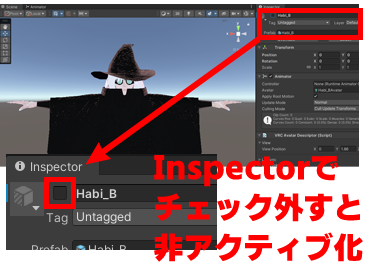
もし1体のアバターで二つの衣装が同時にアクティブである時も、重なって表示がおかしくなります。どちらか一方を非アクティブにしてください。
問題:シーンビューでアバターが背中を向けている。
原因:ビューの位置またはアバターの向きが適切でない
解決:アバターの向きをチェック → アバターを選択し、InspectorのTransformのrotationがX:0,Y:0,Z:0になっているか確認します。違う場合は全て0にしてください。
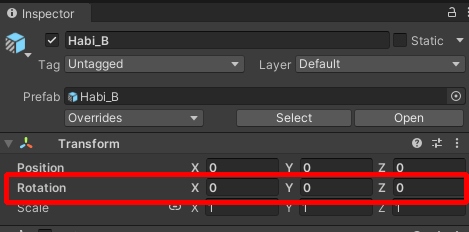
もしも正しい向きである場合は、アバターを回転させないでください。VRChat内で視点がおかしくなります。
アバターの正面はビュー内で青い矢印(Z軸の正方向)が指している方向です。
アバターの向きが正しかった場合:シーンビュー内でアバターを選択し、キーボードの「F」キーを押してカメラをアバターにズームインします。
ビューのズームイン/アウト:マウスのスクロールホイールを上下
ビューの回転:シーンビュー内で右ボタンを押しながらマウス移動
ビューの移動:シーンビュー内で中クリック(ホイール長押し)でマウス移動
△ページトップに戻る
[Unity]アップロードに関するトラブル編
問題:アップロードのためにUnity上部バーのVRChat SDKメニューからパネルを開こうとしたが、VRChat SDKが表示されない。
原因1:VCCを経由せず直接UnityHubから新規プロジェクトを作成した。
解決1:新しいアバターのセットアップを行う際は、VCCから新規プロジェクトを作成してください。
原因2:VCCが正しくインストールされていないか、UnityのバージョンがVRChatアバターのアップロードに対応していない。
解決2:VCCを再インストールし、VRChatアバターのアップロードに対応したUnityバージョン(当アバターの場合は Ver.2022.3.22f1)を使用しているか確認してください。
問題:VRChatにアバターをアップロードするためのボタンが非インタラクティブで押せない。
原因1:VRChat SDKのパネルで必要項目が未入力。
解決1:VRChat SDKのパネルで、アバター名を入力し、サムネイルに画像が設定されていることを確認してください。アバター名は任意で良いですが英数字が無難です。(例:Habi)
サムネイル画像はパネル内の「Capture in Scene」で撮影することができます。
原因2:VRChatのTrust Levelが十分に上がっていない。VRChatを始めたばかりのTrust Level:Visitorではモデルのアップロードができません。
解決2:「初心者導入ガイド」を参照してTrust LevelをNew Userに上げるための条件を満たしているか確認してください。
問題:VRChatにアバターをアップロードしようとするとエラーが発生する。
原因:改造をした場合、アバターのポリゴン数やボーン数がVRChatの制限を超えている可能性があります。
解決:アバターのポリゴン数やボーン数を確認し、制限内に収めてください。
マテリアルの種類や揺れ物ボーン(VRC PhysBorn)、ブレンドシェイプキーが多すぎる、などの場合にその理由が表示されるので 必要に応じてアバターのモデルを軽量化してください。なお、マテリアルの数は4個までが推奨のようですが5個でもアップロードできました。軽微なエラーであればパネル内の「AutoFix」ボタンで自動修正できる場合があります。
問題:アップロード済みのアバターについて、Unity上で一部を変更をして再アップしたが、VRChatに新アバターが反映されず前回のアバターが表示される。
原因1:前回分の成功パネルが表示されたままになっており、新しいアバターはまだアップロードできていない可能性があります。
解決1:VRChat SDKのアップロード用パネル内で最下部「3.Build」に緑色の文字で「Upload Succeeded!」と書かれた小さなパネルが出ている場合、右上の×を押して消し、改めて「Build & Publish」を押してください。
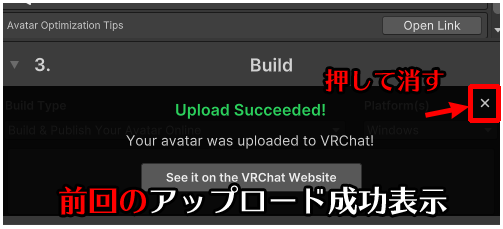
原因2:VRChatがすでに起動中。
解決2:VRChatを一度終了し、再起動すれば新しいアバターが反映されるかもしれません。
[VRChat]VRC内でのトラブル
[アバター選択系]
問題:アバター一覧にアップロードしたアバターが表示されない。
原因1:アップロードは出来ているがVRChatに反映されていない。
解決1:VRChatを一度終了し再起動すれば反映される可能性があります。
原因2:アバターの「Build Type」をTestとしてアップロードしている可能性があります。その場合はEscキー(メニュー)>「Avatars」>「SDK Test Avatars」の欄にあります。
解決2:テストアバターを使用しても構いませんが、Home専用となります。Home以外でも使用したいなら UnityのVRChat SDKのパネルで「Build Type」を「Build & Publish Your Avatar Online」にして、アバターを再アップロードしてください。
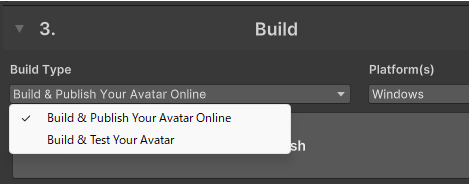
問題:Homeでアバターを変更できたが、他のワールドに行くとデフォルトのアバターに戻ってしまう。
原因:アバターの「Build Type」をTestとしてアップロードした場合、Homeでのみ使用でき、他のワールドには行けません。
解決:UnityのVRChat SDK パネルで「Build Type」を「Build & Publish Your Avatar Online」にして、アバターを再アップロードしてください。
[視点系]
問題:視点がおかしい/頭の位置が高すぎる、または低すぎる。
原因1:アバターのView Positionが適切でない可能性があります。
解決:Unity左端のHierarchy内に置いたアバターPrefab(例:Habi_A)をクリックし、InspectorのVRChata Avater Descriptor内のView Positionセクションを展開します。
当モデルの場合、無改造であればview Position は、X:0、Y:1.86、Z:0.2に設定されています。
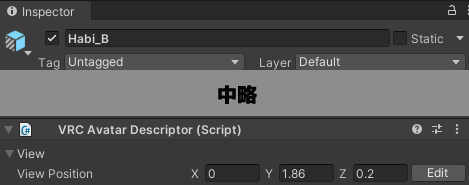
原因2:ワールドのサイズに対してアバターの背が高すぎる、または低すぎる可能性があります。モデルの目の高さとしては正しいが鏡に首から下しか映らないなどの時はそれです。
解決:VRChat内で身長を調整してください。VRChat内メニュー(Rキー)のSettings > Avatar Heightで身長を調整できます。
問題:視点がおかしい/目の前に後頭部が見える、または、視点が首や頭部にめり込んでいる。頭が透明。
原因1:アバターのView Positionが適切でない可能性があります。頭が透明な場合は近すぎて表示されていません。
解決:Unity左端のHierarchy内に置いたアバターPrefab(例:Habi_A)をクリックし、InspectorのVRChata Avater Descriptor内のView Positionセクションを展開します。
当モデルの場合、無改造であればView Positionが は、X:0、Y:1.86、Z:0.2に設定されています。
原因2:ViewPointが正常である場合、アバターの向きが正しくない可能性があります。(進行方向に対して逆を向いている)
解決:Unity左端のHierarchy内に置いたアバターPrefab(例:Habi_A)をクリックし、右端Inspector内のTransformコンポーネントを確認します。
当モデルの場合、無改造であればRotationはX:0、Y:0、Z:0に設定されています。もし違っていたら全て0に再設定してください。
問題:帽子のつばやマントの襟が目の前にかぶって先が見えない。
原因:アバターの帽子やView Positionの位置が適切でない可能性があります。
解決:Unity左端のHierarchy内に置いたアバターPrefab(例:Habi_A)をクリックし、Inspectorの「VRChata Avatar Descriptor」内の「View」>「View Position」セクションを展開します。
当モデルの場合、無改造であればView Positionは、X:0、Y:1.86、Z:0.2に設定されています。
頭身や帽子、マントの位置を改造した場合は、View Positionを調整して視点を適切な位置に移動してください。
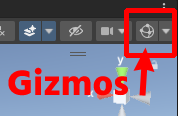
※View Position等を改造したいのにUnityエディタ上でView Positionの小さい球が表示されない、または、操作ハンドルが表示されない場合は、シーンビュー上部バーの「Gizmos」ボタンをクリックしてGizmosを有効にしてください。 なお、無改造のView Positionを初期値に戻したいだけの場合は、ビュー上でのハンドル操作をせず、数値を直打ちして下さい。
△ページトップに戻る
[アバターの見た目系]
問題:暗いワールドや環境光の色が強いワールドへ行った時にアバターのマテリアルによって明るさや色味がバラバラになってしまう。
原因1:lilToonシェーダーのライト設定が適切でない可能性があります。
解決1:Unityエディタ Assets>Material内の全てのマテリアルについて、lilToonシェーダーの「ライティング・明るさ設定」>「基本設定」は「明るさの下限」:0.05/「明るさの上限」:1で統一して様子を見て下さい。
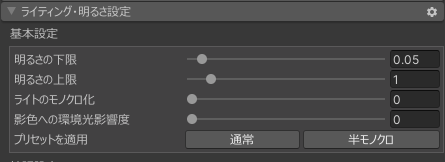
原因2:lilToonシェーダーの機能で作成したライティング調整用のAutoAnchorが外れているか、Anchorが存在しません。
解決2:Hierarchyに置いたアバターPrefab「Habi」>メッシュデータ(Body/Cloak/ClothesA/ClothesB/Googles/Hat)オブジェクトをそれぞれ展開し、中に「AutoAncherObject」があることを確認します。次にそれぞれのメッシュデータオブジェクトを 選択し、Inspectorの「Skinned Mesh Renderer」>「Root Born」に先ほど確認した各AutoAnchorObjectが指定されてるか確認します。
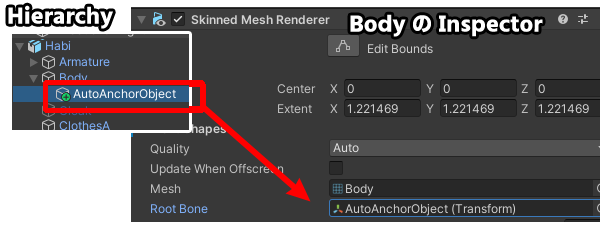
もしAncherが指定されていない場合は、Hierarchy内のアバターPrefab「Habi」>メッシュデータ(Body/Cloak/ClothesA/ClothesB/Googles/Hat)>各「AutoAncherObject」をそれぞれのInspector内 「Skinned Mesh Renderer」>「Root Bone」欄にドラッグ&ドロップしてください。
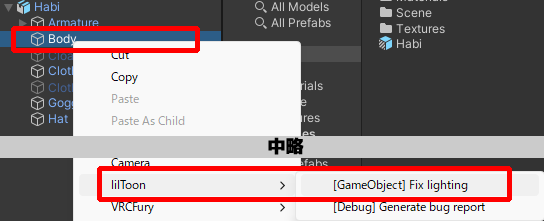
また、メッシュデータ(Body/Cloak/ClothesA/ClothesB/Googles/Hat)オブジェクト内に「AutoAncherObject」が見当たらない場合は、各メッシュデータオブジェクト上で右クリックし、 「lilToon」>「[GameObject]Fix Lighting」を選択して同Ancher Objectを作成してから「Root Bone」欄にドラッグ&ドロップしてください。
問題:鏡に近づいた時や暗い場所でのカメラ自撮りで、顔に黒ズミや汚い影が出る。鼻の下や口の半分に黒い影が出る。手の平に黒い墨のような汚れがついている。
原因:lilToonシェーダーで肌マテリアルの影設定を変更した場合にそのような影の出ることがあります。
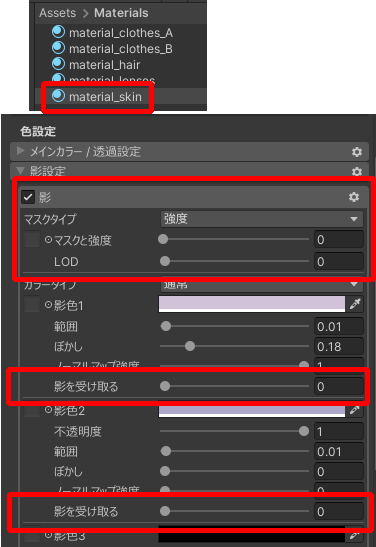
解決:「Assets」>「Materials」>「material_skin」を選択しInspectorのlilToon 「色設定」>「影」 マスク・強度を0、影色1と影色2の「影を受け取る」を0にすると改善するかもしれません。
問題:マントを腕が貫通する。
原因:作者の技術不足です。申し訳ございません。貫通はしますが同色にすることで目立たなくしています。
解決:モデル改造の得意な方は、マントの衝突判定を追加するなどして対処を試みてください。 無料版でも有料版でも衣装がAでもBでも、Hierarchy 「Habi」>「Cloak」を選択してInspector上部のチェックマークを外して非アクティブにするとマントを外せます。
有料版でMAを導入している場合は、VRC内でもマントを外すことができます。
問題:アバターのマントと髪の毛が干渉し、髪の毛が貫通してしまう。
原因:髪を下ろした状態になっているため、後髪と肩の前に掛かった髪がマントから飛び出しています。
解決:有料版でMAを導入している場合は、貫通しないように自動で後ろ髪がアップするので貫通しなくなります。
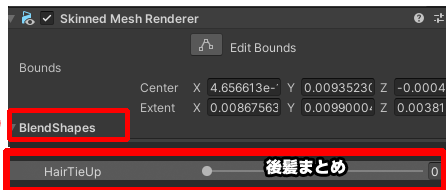
MAを使用しない場合、Unity左端のHierarchy内に置いたPrefabの「Habi」>「Body」 をクリックし、右端のInspector内「Skinned Mesh Renderer」>「BrendShapes」タブを選択します。
「HairTieUp」のスライダーを右に動かして髪の毛をまとめてください。 これで髪の毛がマントに干渉しなくなります。
問題:有料版アバターの歩行時に、帽子から前髪が飛び出してしまう。
原因:前髪に入った揺れ物ボーン(VRC Phys Bone)により、帽子から飛び出しています。
解決:有料版でMAを導入している場合は、帽子を被ると自動で前髪の揺れ物ボーンがオフになります。
MAを使用しない場合、Hierarchyに置いたアバターPrefabの「Habi」>「Armature」>「root」>「hips」>「spine」> 「chest」>「neck」>「fronthair」をクリックし、Inspector内で「VRC Phys Bone」のチェックマークを外して非Enabledにしてください。それから、Unity上部メニュー 「VRChat SDK」>「Show Control Panel」で再アップロードして下さい。
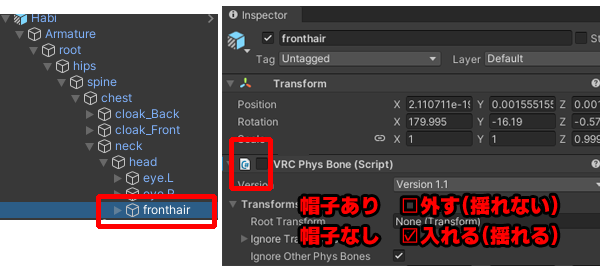
有料版かつMA不使用の場合、アバターの帽子を脱がせた際に前髪(fronthair)ボーンをアクティブ有効にすることで歩行時や上半身トラッキングで頭が動いた際に揺らすことができます。
問題:髪型や色、衣装を変更したいができない。帽子やマントを脱がせたいのにできない。
原因:VRChat内でアバターの見た目のカスタマイズをする場合MAの導入が必要です。
解決:「Modular Avatar(MA)について」セクションを参照してMAを導入してください。
問題:暗いワールドに行っても服の模様や瞳が発光しない。
原因:無料版では発光マテリアル用のマスクテクスチャが入っていないため部分的な発光を使用できません。
また有料版であってもlilToonで発光設定を行わなければ服の模様は光りません。詳しい方法は「改造ガイド|手の甲模様と瞳の発光色変更」 「改造ガイド|服のパーツごとの色変更」を参照してください。
なお、無料・有料問わずゴーグルのレンズは発光の色や強さ・点滅速度を選べます。また、有料版なら手の甲の模様と爪は最初から青白く発光しています。
[感情・ジェスチャー系]
問題:笑顔や怒りなどの表情を切り替えるエモートの円形メニューがない。
原因:当モデルでは、VRChat内メニュー(Rキー)でのエモート用メニューを設定していません。
ただし、有料版ではVRC標準ジェスチャー用入力(ハンドサインまたはshift+F2~F8)で表情が変化します。
解決:メニュー式のエモートが欲しい方は、「 改造ガイド|外部エモートツール」を参照してエモートを導入して下さい。
問題:VRC標準ジェスチャー(Shift+F1~F5等)でアバターの手の形が変わらない。
原因:有料版を使用している場合は、差し替えエモートが優先されてアバターの手の動きは変わりません。 また、無料版であっても上半身トラッキングを使用している場合はそちらが優先され、アバターの手への反応が無効化されます。
解決:ジェスチャーで手の形を変えたい場合は、無料版を使用し、上半身トラッキングを行わないでください。バーチャルカメラとして設定したOBSに有効な情報が来なければトラッキングしなくなるはずです。
※上半身トラッキングには外部のツールやデバイスのセットアップが必要であるため、無料版使用時は通常、上半身トラッキングは行われず、VRC標準ジェスチャーが優先されます。
有料版においてもエモート置き換えを無効化して手の形を変更したい場合は、VCC経由で作成したUnityプロジェクト内において、Hierarchy 「Habi」をクリックし、Inspectorの「Animation」 > 「Controller」にある「FXHabi」を外してNoneにし、また、同Inspector「VRC Avatar Discriptor」の 「Playable Layer」の「Ressets to Default」をクリックして「FX」欄が「FXHabi」ではない状態にしてください(見かけ上は「Customize」というボタンになってFX等の詳細が見えなくなっているはずです)。この状態で上半身トラッキングを切れば手の形が変わるようになります。
ただし、頭なでられギミックも働かなくなりますのでご注意ください。
△ページトップに戻る
問題:有料版を利用しているが魔法陣が出ない。
原因1:MAを導入していない
解決1:「Modular Avatar(MA)について」セクションを参照してMAを導入してください。
原因2:魔法陣Prefab(例:「LeftHandMagic」)をアバターにセットしていない。
解決2:(有料版限定)MAを導入した上で、Hierarchy 「Habi」直下に魔法陣Prefab(例:「Assets」>「LeftHandMagic」または「Assets」>「MagicCircle」>「Prefab」>「WhiteMagic」>「LeftHandMagic」)をドラッグ&ドロップしてからアバターごと再アップロードしてください。
原因3:Quest版VRChatやVR機器のコントローラから入力している。
対処3:当アバターはPC/デスクトップモード向けであるため、そのほかの環境では動作確認をしていません。そのため、MAと魔法陣Prefabを導入していても魔法陣の出ない可能性がございます。
原因4:Rメニューを使用していない
解決4:MAと魔法陣Prefabを導入済みの場合は、VRC内でRキーを押して開いたメニューから「Expressions」>「MagicOnOff」を選択することで魔法陣を表示し、もう一度押すことで非表示にできます。
問題:(有料版限定)頭なでられギミックを自分でテストしたいが手が届かない。あるいは、触っても表情が変化しない。
原因1:頭の当たり判定が小さい。アバター自身を当たり判定から除外している。
解決1:「頭なでられギミックの解説」をご参照の上、「head」直下にある「HeadContent」オブジェクトのInspector「VRC Contact Reciver」内にある 当たり判定範囲「Radius」を0.002(デフォルト)から0.004に変更してください。また、その下の「Allow Self」にチェックを入れて下さい。
原因2:「FXHabi」の改造過程でハンドジェスチャーのデフォルトの手にリセット用のキーを入れている。
解決2:ハンドジェスチャーの何もしていない時(Shift+F1)の「Idle」ステートにVRCデモアニメの「proxy_hands_idle」以外を入れたり、「proxy_hands_idle」内に表情リセット用のキーを追加したりすると それは常時発動し、頭なでられギミックだけでなく魔法陣発動もエモート変更もできなくなります。 「Idle」ステートと「proxy_hands_idle」には触らないでください。すでに変更済みなら元に戻してください。
△ページトップに戻る
[VRChat設定・一般操作系]
問題:画角がきつすぎる、または広すぎる。
解決:VRChat内でEscキー>「Settings」 >詳細・拡大アイコン(□→)>「FOV」で画角を調整できます。デフォルトよりも広め(80°くらい)の方がアバターの見え方や視点のゆがみが少ないです。
問題:ずっと視線の先に黄色い線が表示されていて消えない。
原因:視線のデバッグモードが有効になっています。
解決:VRChat内でEscキー>「Settings」>詳細・拡大アイコン(□→)>「Trucking&ID」>「Developer Mode」をオフにしてください。
問題:カメラで自撮りすると近すぎて上手く撮影できない。。
原因:カメラを手持ちのまま使っている。
解決:現実のカメラを三脚で固定する要領で、一旦カメラを設置したい場所でカメラを起動し、誰も映っていない背景のみの状態で画面下の「Anchor」>「World」をクリック。 これでカメラ位置が固定されます。次に、そのカメラに自アバターが映り込むであろう位置まで移動して振り向き、カメラを置いた場所(透明で見えないので勘)に向かってカメラを起動。 すると、遠くに自アバターが見えるのでズーム機能や、アバター自身の回転、カメラの回転を行い撮影してください。操作方法は画面内に英語とアイコンで書いてあります。
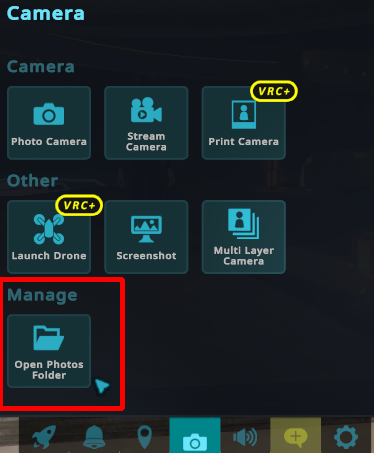
問題:VRChat内で撮影した写真がSteamのスクリーンショットフォルダに保存されない。撮った写真がどこにあるのか分からない。
原因:VRChat内で撮影した写真は、デフォルトではPCの「ピクチャ」フォルダ内に自動作成される「VRChat」フォルダに保存されます。
解決:直接上記のフォルダを探すか、VRChat内でEscキー>カメラアイコン(Camera)→「Manage」→「Open Photos Folder」で同じフォルダが開きます。
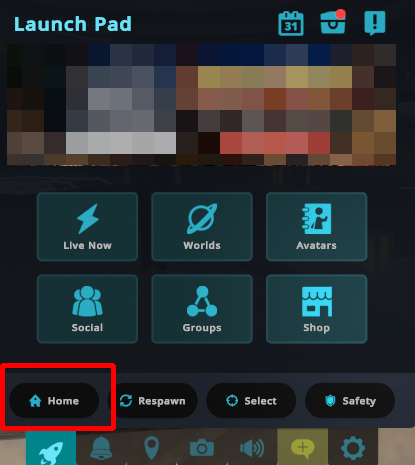
問題:自分のHomeに帰ろうとワールドを選択して移動したら、他のユーザーがいるPublicなHomeだった。個人Homeに帰る方法を知りたい。
解決:Escキーを押してすぐ表示されるLaunch Padの左下にある「Home」ボタンで個人Homeに帰れます。
△ページトップに戻る
[Unity][改造]見た目カスタムに関するトラブル
このカテゴリの詳細は、「改造ガイド」を参照してください。
問題:アバターのマントと髪の毛が干渉し、髪の毛が貫通してしまう。
解決:Unity左端のHierarchy内に置いたアバターPrefab「Habi」>「Body」をクリックし、右端のInspector内「Skinned Mesh Renderer」 >「BrendShapes」タブを選択します。
その中に「HairTieUp」というブレンドシェイプキーがあるので、スライダーを右に動かして髪の毛をまとめてください。 これで髪の毛がマントに干渉しなくなります。
問題:帽子を脱がせたいがアクセサリーオブジェクトの「Hat」が見当たらない。
原因:無料版では、帽子のメッシュが独立せず「Body」内に含まれています。
解決法:有料版の購入を検討してください。有料版には「Hat」の独立メッシュオブジェクトがあり、Inspector上部のチェックマークを外すだけで簡単に脱がすことができます。
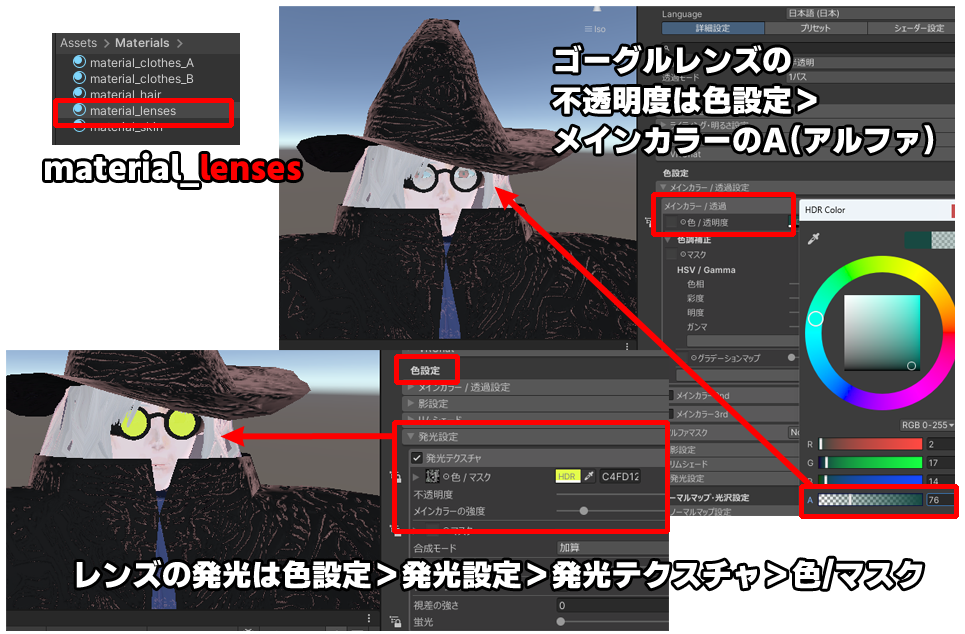
問題:無料版で目の挙動をテストしたいが無料版ではゴーグルのメッシュオブジェクトが独立していないため外すことが出来ず、目を確認できない。
解決:無料版でもゴーグルのレンズの不透明度を変更することでレンズの奥の瞳を確認できます。Assets > Materials > material_lensesをクリックし、 Inspector内のlilToon「色設計」>「メインカラー/透過せ体」>「メインカラー/透過」内HDRカラーのA(アルファ値)を0に近づけるとレンズが透明になります。
問題:目の稼働範囲などを設定したいがエディタのビューに操作するためのハンドルが表示されない。
解決:Unityエディタの上部メニューにある「Gizmos」ボタンが有効になっていることを確認してください。無効の時は有効にすればハンドルが表示されます。
問題:眉毛やまつ毛の色を変更したい。
解決:眉毛とまつ毛の色は髪の毛の色と同じとなります。Assets> Material >Material_hairをクリックし、Inspector内の「色設計」>「メインカラー」から色を変更してください。
問題:服の模様の色をベースとは別に変更したいができない。全部一緒に変わってしまう。
原因:無料版の場合、服の模様を変更するためのマスクテクスチャがないため一部だけ変更することはできません。
解決:服の模様の色を変更したい場合は、有料版の購入を検討してください。有料版には服の模様専用のマスクテクスチャが含まれており、個別に色を変更できます。
問題:瞳の色だけ変えたいが出来ない。瞳のマテリアルはどれか。
原因:無料版の場合、瞳の色を個別に変更するためのマスクテクスチャがないため瞳だけ色を変えることはできません。
解決:瞳の色を変更したい場合は、有料版の購入を検討してください。有料版には瞳専用のマスクテクスチャが含まれており、個別に色を変更できます。
問題:有料版の髪型変更で片目隠れにしたいが、前髪の左右流しいずれでも目が隠れない。
原因:シェイプキーを一つしか使っていない可能性があります。
解決:前髪の左右流しと前髪を長くするシェイプは併用できます。前髪を長くするシェイプを最大にし、さらに左右流しのシェイプを適用することで片目隠れの髪型にできます。
問題:有料版の衣装差分(Habi_B)で、暗色のブラウスに明るい色のジャボを組み合わせたいが、ブラウスの暗い色に引っ張られてジャボも暗くなってしまう。
原因:合成設定が適切でない可能性があります。
解決:ジャボの色は、Assets>Material>Material_Cloth_Bのメインカラー、ブラウスの色はメインカラー3rd(2ndは不使用で空欄のままにしてください)で変更できます。
ブラウスの色の方が暗い場合は、ジャボの合成設定を「乗算」にしてください。
問題:有料版の衣装差分(Habi_B)で、明るいブラウスに暗いジャボを組み合わせたいが、全体がジャボの色に引っ張られてしまう。
原因:合成設定が適切でない可能性があります。
解決:ジャボの色は、Assets>Material>Material_Cloth_Bのメインカラー、ブラウスの色はメインカラー3rd(2ndは不使用で空欄のままにしてください)で変更できます。
ブラウスの色の方が明るい場合は、ジャボの合成設定を「スクリーン」にしてください。
△ページトップに戻る
[Unity][VRChat]上半身トラッキングについてのトラブル[DroidCam][OBS]
このカテゴリの詳細については「トラッキング」を参照してください。問題:上半身トラッキングを有効にしても腕や手が動かない。
原因1:上半身トラッキングに必要な外部ツールやデバイスのセットアップがされていない可能性があります。
解決:「トラッキング」を参照して、外部ツールやデバイスのセットアップを行ってください。高度な機能であるため初心者の方は無理に設定しなくても構いません。
原因2:外部ツールやデバイスのセットアップが正しく行われていない可能性があります。
解決:「トラッキング」を参照して、外部ツールやデバイスのセットアップを再度確認してください。
[チェックリスト]
- PCとスマートフォン・タブレットが同一のWi-Fiネットワークに接続されているか
- スマホ・タブレットの設定>ネットワーク>ローカルアドレスが「固定」になっているか →ローカルアドレスが「ランダム」や「可変」だと、異なるローカルアドレスになってしまいます。
- 外部ツールのOBS(Steam)版を使用している場合、右端の「仮想カメラ」が有効になっているか
- OBSのソースにDroidCamがあり、同一のローカルアドレスが表示され有効になっているか →設定が正しければ、スマホ・タブレットのDroidCamとPCのOBSに同じ映像が表示されているはずです。
- VRChat内で上半身トラッキングが有効になっているか →VRChat内でESCキー>Settings画面最大化 > Tracking > Upper Body Tracking
問題:上半身トラッキングで腕や手の動きが左右逆になっている。
原因:外部ツールやVRChatの設定で左右が逆になっている可能性があります。
解決:外部ツールやVRChatの設定を確認し、左右が正しく設定されているか確認してください。(鏡のようにあえて反転させることも可能です)
問題:上半身トラッキングを行い頭の向きなどは反映されているが、手の動きがアバターに反映されない。
原因:カメラに手や腕が映っていない可能性があります。
解決:外部ツールのカメラ映像に手や腕が映っていない場合は、カメラの位置や角度を調整し映るようにしてください。
△ページトップに戻る
[Unity][VRChat]フェイシャルトラキングについてのトラブル[VRCFaceTracking][LiveLinkFace]
問題:フェイシャルトラッキングを有効にしても表情が変わらない。
原因1:フェイシャルトラッキングに必要な外部ツールやデバイスのセットアップがされていない可能性があります。
解決:「トラッキング」を参照して、外部ツールやデバイスのセットアップを行ってください。高度な機能であるため初心者の方は無理に設定しなくても構いません。
原因2:外部ツールやデバイスのセットアップが正しく行われていない可能性があります。
解決:「トラッキング」を参照して、外部ツールやデバイスのセットアップを再度確認してください。
[チェックリスト]
- PCとスマートフォン・タブレットが同一のWi-Fiネットワークに接続されているか
- スマホ・タブレットの設定>ネットワーク>ローカルアドレスが「固定」になっているか ローカルアドレスが「ランダム」や「可変」だと、異なるローカルアドレスになってしまいます。
- PCのSteam版VRCFaceTracking(VRCFT)のホーム上部にスマホ・タブレットのApple ARKit bia LiveLinkが表示され、右側の「✔トラッキング」ボタンが青色になっているか →VRCFTのホーム上部に何もない時、デバイス探索中が続く時は、接続ができていません。
- スマホ・タブレットのLiveLinkFaceアプリで上部の「Live」が緑色になっているか
- LiveLinkFaceの設定(上部の歯車)で キャプチャ>モードが「ARKit」になっているか
- LiveLinkFace 設定>ストリーミング>LiveLink iPhone(iPad等))>ターゲット>IPアドレスに PC側のVRCFT>デバッグ内にあるIP Address(es) 192.168.xx.xxと同じ数字が入っているか →設定が正しければ、スマホ・タブレットのDroidCamとPCのOBSに同じ映像が表示されているはずです。
- VRChat内でフェイシャルトラッキングが有効になっているか →VRChat内でESCキー>Settings画面最大化 > IK&Tracking > Facial Tracking
- VRChat内でOSCが有効になっているか →VRChat内でメニュー(Rキー)のOptions> OSC > Enable OSCをEnabled(オン)/オンでも一度オフにして再度Enabledを試す
-
LiveLinkFaceの中ですら顔の変化が読み取れていない。目をつぶってもアプリ内では目をつぶってくれない。
→スマホまたはタブレットのLiveLinkFaceアプリを起動し、右下の方にある(-_-)のようなアイコンで無表情状態(初期状態の顔)を登録できるようです。これにより顔の変化を読み取ってくれるかもしれません。
→ポート11111はLiveLinkFace用、ポート9000はVRChat用です。他のフェイシャルトラッキングツール (例:iFaceCap、FaceMotion3D等)を使用している場合は受信ポート番号が異なります。
番号が異なる、0 m/s受信(送信)の時は、左メニューのTracking Settings>OSC Addressで、Legacy Receive Portsを各ツールの指定する番号に、 (IP Addressは自動入力なので触らず)、Send Portsを9000に変更してください。
→同Option内でOSCデバッグを開いた際、多くの四角が表示されれば正常に受信しています。そうでない場合は、外部ツールやデバイスのセットアップを再度確認してください。
解決:VRChat内でメニュー(Rキー)の「Options」> 「OSC」 > 「Enable OSC」を「Enabled(オン)」にしてください。既にEnabledの場合は一度オフにして再度Enabledにしてください。
一瞬初期アバターになった後再び当アバターの姿になるはずです。OSCデバッグを開いた際、多くの四角が表示されれば正常に受信しています。そうでない場合は、外部ツールやデバイスのセットアップを再度確認してください。
原因4:VRChatのアバター設定でOSCが有効になっていない可能性があります。
解決:Escキー>「Avatar」>「Edit Avatar」 >「Advanced Settings」 >「 Enable OSC Facial Animation」をオンにしてください。
原因5:VRChat内でVRCFTが有効になっていない可能性があります。
解決:Rキー>「Expession」>「FaceTracking」内の「Lip Tracking」と「Eye Tracking」、「Eye Diration」、「Visemes Enabled」が有効になっている(アイコン周辺の円が回転している)ことを確認してください。
原因6:FaseTrackingがOSCの情報を受信していない可能性があります。
解決:Rキー>「Expession」>「FaceTracking」>「Debug」を押すと、ブレンドシェイプキー一覧が表示されます。受信していればユーザーの顔の動きに合わせて様々なパラメータが動きます。 動かない場合は受信していません。トラッキングを参照して必要な外部アプリとデバイスの設定をしてください。
原因7:アバター側にフェイシャルトラッキング用の設定がなされていない可能性があります。
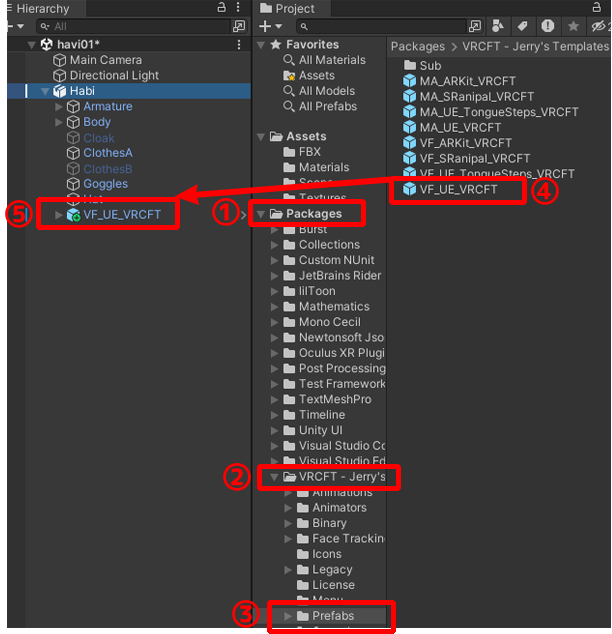
解決:Unityエディタ上のHierarchy内に置いたアバターPrefab(例:Habi_A)の内部に「VF_UE_VRCFT」というPrefabが追加されていることを確認してください。 ない場合は、トラッキングを参照して追加してください。
原因8:アバターの改造によりブレンドシェイプキーの名称が変更されている可能性があります。
解決:ブレンドシェイプキーは大文字小文字が区別されており、VRChat内のFaseTrackingのDebug画面に表示される名称と完全に一致している必要があります。 例えば、Debug画面でEyeClosedLeftの入力を受け取っているにもかかわらずアバターの左目が閉じていない場合、Unity内のアバターのブレンドシェイプキーが異なっている (例:eyeClosedLeft、EyeBlinkLeft、eye_close_Lなど)場合があります。デバッグではアバターの実際のシェイプ名ではなく、必ず同じテンプレートが表示されるためデバッグだけ確認しても アバターモデル側のシェイプキー名は確認できません。
問題:Unityのメニュー(Rキー)>「Expression」の中に「FaceTracking」メニューが表示されない。
原因:Unityでアバターにフェイシャルトラッキング用のPrefab「VF_UE_VRCFT」が追加されていない可能性があります。
解決:トラッキングを参照して、アバターPrefabに「VF_UE_VRCFT」を追加してからアップロードして下さい。
自動的にVRChat メニュー(Rキー)>Expression内のメニューが追加されます。
問題:Unityでアバターのフェイシャルトラッキング用のPrefab「VF_UE_VRCFT」を追加しようとしたが、そのような名称のPrefabが「Packages」>「VRCFT-Jerry’s template」>「Prefab」 のテンプレート内に存在しない。
原因:「VRCFT-Jerry’s template」のバージョンが古い可能性があります。
解決:「VRCFT-Jerry’s template」を最新バージョンにアップデートしてください。最新バージョン(2026/01時点)では「Prefab」>「VF_UE_VRCFT」が含まれています。
※旧バージョンではPrefab>「VRCFury-Face Tracking-ARKit Blendshapes」や 「VRCFury-Face Tracking-UE Blendshapes」 という名称だったようです。他サイト様の記事を参考にそれらを探しても見つからずに困ったので、 今後も変わる可能性があります。
もしさらに変更のあった場合でもそのテンプレートをクリック、右側のInspector内に「UE BrendShapes」のあるものが正しいと思われます。
問題:ARKit対応のフェイシャルトラッキングアプリ(スマホ・タブレット)を使っているのでVRCFR_ARKitのPrefabを使用したがVRChat内でトラッキングできない。
原因:VRCFR_ARKitを使用するとトラッキングできません。他サイト様の記事によると失敗の原因としてよくあるそうです。
解決:「Packages」>「VRCFT_Jerry’s template」の「Prefab」>「VR_UE_VRCFT」を使用してください。ARKit対応アプリでもこちらで問題なく動作します。
問題:上半身トラッキングに使用するアプリ(例:DroidCam)とフェイシャルトラッキングに使用するアプリ(例:LiveLinkFace)を同じスマホ・タブレットで動作させたいが、どちらか一方しか動作しない。
原因:同じスマホ・タブレットで両方のアプリを同時に動作させることはできません。
解決:上半身トラッキングとフェイシャルトラッキングを同時に行いたい場合は、別々のスマホ・タブレットを使用してください。2台ない場合はどちらかだけ選んでください。
問題:「VR_UE_VRCFT」に含まれる「UE BrendShapes」とはUnreal Engine用のものであり、自分はUnityを使用しているので他のPrefabを使用したがトラッキングできない。
原因:当アバターはUnityでセットアップしてあり、それでもUnreal Engine系のVR_UE_VRCFTでテストしています。
解決:VR_UE_VRCFTを使用して下さい。おそらく、iPhone/iPad向けのフェイシャルトラッキングアプリ「LiveLinkFace」側がUE系のブレンドシェイプに対応しています。
△ページトップに戻る
販売・購入に関するトラブル編
問題:Quest/Quest2にアップロードできない、または、Quest向けにアップロードしたが正しく動作しない。原因:当アバターはPC/Steam版のVRChat専用であり、Quest/Quest2には対応していません。
対応:実機テストもPC/Steam版でしか行ってないためQuest/Quest2での動作は保証できません。
問題:スマホ版VRChatにアップロードできない。
原因:当アバターはPC/Steam版のVRChat専用であり、スマホ版には対応していません。
対応:実機テストもPC/Steam版でしか行ってないためスマホ版での動作は保証できません。
他アバター様の説明書によると、スマホ用には特別に軽いテクスチャやモデルの設定が必要なようです。
問題:環境が合わないためセットアップや使用ができない。返金してほしい。
対応:BOOTHでは、DL商品の返金ができません。購入前に必ず商品説明や動作条件を確認してください。
問題:有料版を購入したいがトラッキング機能を使う気がないのでその分安くしてほしい。
対応:申し訳ありませんが、有料版は一律の価格設定となっております。ご了承ください。
問題:無料版の機能で十分であることが分かったので、有料版の購入をキャンセルしたい。
対応:BOOTHでは、DL商品の返金ができません。購入前に必ず商品説明や動作条件を確認してください。
問題:無料のお試し版がいつの間にか期限切れとなり自動で有料版に切り替えられるのではないかと心配。
解決:無料版のまま無期限で使い続けることができます。有料版への切り替えはおこりません。また、有料版でも一回買い切りでサブスクはありません。
問題:トラッキング対応モデルということで購入したが、VRChat単体では動作せず外部ツールやデバイスが必要であることが分かった。 無料版にはトラッキング機能がないため事前に動作確認できなかった。返金してほしい。
対応:BOOTHでは、DL商品の返金ができません。購入前に必ず商品説明や動作条件を確認してください。
△ページトップに戻る
他アバターの配布者様へ
当説明書全体はリンクフリーです。ご自身の管理するアバターに対する質問や問い合わせに対して、当ページの内容をもって回答にかえることができる場合はURLを共有してくださって構いません。リンク報告は不要ですのでご自由にお役立てください。一部を抜粋してコピペしても良いです。
△ページトップに戻る