
ボクステ公式ブログ
Steamのテーマ別セールイベント(フェス)に参加する方法
Steamでは季節の大型セール以外に、テーマ別のセールが年に数回開催されます。
この「テーマ別セール」には「〇〇フェス」という名前がつけられているため、以下、単に「フェス」と呼称します。
例えば、2026年6月9日から6月16日(午前2時)まで開催される「弾幕フェス」は、シューティングゲームの中でも特に大量の弾が画面内を埋め尽くす弾幕地獄(バレットヘル)と 弾幕天国(バレットヘブン)を対象とした企画です。
当社が開発・販売している『Ad SHOOt(アドシュー)』もこのフェスの対象となっています。期間内は30%引きの 840円です。
以下、機密抵触を避けるためスクリーンショット等の画像はなし、具体的な名称・数字もぼかして記述します。
[Steamテーマ別セール参加の前提]
すでにSteamのアカウント作成、および、SteamWorksに開発者登録を済ませ、かつ、既に販売中のアプリ(ゲーム)が存在している、ストアページが公開状態になっているものとします。
このいずれかがお済みでないゲーム開発者・パブリッシャーの方は、SteamWorksのドキュメントや他の先人による解説ブログ等を参照して準備を進めてください。
[フェスへの参加表明ができる期間]
その年に開催されるフェス予定については、SteamWorks内部のドキュメントで一覧を確認できます。詳細はログインをしての閲覧となるでしょう。
開催中の物を含め、まだフェスの終了していないものには参加要項の書かれたページが存在します。つまり既に始まっているフェスにも途中参加が可能であるようです。
2026年6月10日時点で11月中旬に開催されるフェスへの参加表明が可能となっているため、5か月前、あるいはもっと早くからフェスへの参加を決定できそうです。
[どうやってフェスに参加するのか?]
Steam側の機能でフェスのテーマに該当する条件を満たしたゲームは、自動的にフェスの対象となり得ます。機械的に判断されているらしく、 必ずしも全ての対象作品を網羅できず抜けが生じることもあるようです。
もしもフェス対象のゲームがあると認められれば、SteamWorksに登録してあるメールアドレス宛に招待が届きます。
招待を受けると各フェスの要項ページに「参加対象ゲーム」としてゲーム名やIDが出ていることでしょう。それを選択して登録ボタンを押せばフェスに参加できます。
しかし、当社の場合「弾幕フェス」の参加要項を確認しても「参加対象となるゲームがない」旨 表示されており、招待メールも来ていませんでした。
具体的な日数は不明ですが割引率などを入力できるフェス準備期間が1ヶ月半以上確保されるスケジュールとのことですから、当社のゲームが招待されていなかったのはフェス開催の3ヶ月 以上前に要項ページをチェックしたから、つまり、早すぎたからまだ登録されていなかっただけの可能性もあります。
[フェス要項に合致しているのに「参加対象なし」とされた場合の参加方法]
フェス概要ページには、ゲームの参加要請フォームが設置されています。
自社・自チームのゲームから、参加対象としてふさわしいと思われるものを選択し、 フリーの文章入力で、いかにこのゲームがフェスのテーマに合致しているかを入力して送信します。
Steamを運営するValve社はアメリカの会社であるため英語で申請しました。そして数営業日後、参加申請が認められた旨メールが届きました。
上記のメール受信後、SteamWorksのフェス要項ページ内「参加対象ゲーム」欄には、申請したゲーム名が示されていました。すでに登録されていたか、さらに登録ボタンを押したのかは失念しましたが無事 登録完了しました。
なお、すでに参加が決定している場合は、「参加対象ゲーム」ではなく「登録済みゲーム」として表示されます。
[参加申請では何に気をつければいいか]
当社のように、自動承認ではなく手動で参加表明を行ったケースにおいて、(どれほど効果があったのかは不明ですが)工夫した点を述べます。
ます、フェスのテーマ(今回は「弾幕シューティング」)と合致していることを改めて確認しました。
例え同じシューティングであってもFPSやTPS、ヒーローシューター、ガンシューティングは対象外であり、 また、古典的な強制スクロールシューティングであっても、弾がまばらで敵も味方も数発ずつしかショットをしないもの、弾幕を展開しないものは対象外です。
この点はクリアしていましたし、フェス対象となるようなジャンルのタグも複数ついていることを確認しました。
フェスの対象になるにはそのゲームの格となるメイン部分が要項に合致する必要があります。例え弾幕を含んでいるとしてもそれがミニゲームやおまけ、あるいは、 ゲームの一部の要素でしかない場合は対象外となる可能性があります。
当社のゲームは、弾幕シューティングであることがメインの要素であるため、この点もクリアしていました。
審査で重要視される基準はSteam社員や審査員からではなく、一般のユーザーから見てこのゲームがフェステーマと合致していると明確に分かるか?です。
つまりストアの概要やPV、スクリーンショット、説明文、タグが重要となるのですが、少し弱かったため手直しをしました。
ストアでは何度か「弾幕」という言葉を用いていましたが、それ以外は「シューティングゲーム」「ShootorGame」「Shmup」「STG」などと表現していました。
これは古典的な非弾幕シューティングを指すこともある言葉であるため、もっと積極的に「弾幕シューティング」や「BulletHell(バレットヘル)」という言葉を用いるように書き換えました。
PV映像については中身の変更はしていませんが、スクリーンショットは一部、より弾が沢山表示されている画像に差し替えたと思います。
それでも本作には「登場人物が全員美男子」という他のSTGにはあまり見られない特徴があるため、会話シーンなど非弾幕的な要素も残しました。
以上のように、一般Steamユーザーにとって弾幕シューティングであることが分かりやすいようにしつつ、Valve社(Steamチーム)への参加申請の際は、 「PVにもスクリーンショットにも大量の弾幕の展開されている場面が存在する」こと、ストアの文言で「弾幕」要素を強調したこと、 元より「弾幕」、「一騎当千型シューティング」のタグが付いていること、それが当ゲームのメイン要素であることを伝えました。
[フェス期間中の割引は必要か?]
必ずしも割引する必要はありませんが、割引を行った方がより目立つ扱いをされやすいとのことです。セール中の割引率はSteamWorksの中で変更・設定できます。過去の最大割引率と見比べることもできます。
フェスの期間が終了すると自動的に元の価格に戻ります。
割引を設定した場合、フェス期間中のストアページで通常価格から何%引かれているかが目立つように緑色で表示されます。
また、ストアにはフェス共通バナーが表示され、フェスに参加中であることが一目で分かります。
カテゴリ Steam関連
この「テーマ別セール」には「〇〇フェス」という名前がつけられているため、以下、単に「フェス」と呼称します。
例えば、2026年6月9日から6月16日(午前2時)まで開催される「弾幕フェス」は、シューティングゲームの中でも特に大量の弾が画面内を埋め尽くす弾幕地獄(バレットヘル)と 弾幕天国(バレットヘブン)を対象とした企画です。
当社が開発・販売している『Ad SHOOt(アドシュー)』もこのフェスの対象となっています。期間内は30%引きの 840円です。
以下、機密抵触を避けるためスクリーンショット等の画像はなし、具体的な名称・数字もぼかして記述します。
[Steamテーマ別セール参加の前提]
すでにSteamのアカウント作成、および、SteamWorksに開発者登録を済ませ、かつ、既に販売中のアプリ(ゲーム)が存在している、ストアページが公開状態になっているものとします。
このいずれかがお済みでないゲーム開発者・パブリッシャーの方は、SteamWorksのドキュメントや他の先人による解説ブログ等を参照して準備を進めてください。
[フェスへの参加表明ができる期間]
その年に開催されるフェス予定については、SteamWorks内部のドキュメントで一覧を確認できます。詳細はログインをしての閲覧となるでしょう。
開催中の物を含め、まだフェスの終了していないものには参加要項の書かれたページが存在します。つまり既に始まっているフェスにも途中参加が可能であるようです。
2026年6月10日時点で11月中旬に開催されるフェスへの参加表明が可能となっているため、5か月前、あるいはもっと早くからフェスへの参加を決定できそうです。
[どうやってフェスに参加するのか?]
Steam側の機能でフェスのテーマに該当する条件を満たしたゲームは、自動的にフェスの対象となり得ます。機械的に判断されているらしく、 必ずしも全ての対象作品を網羅できず抜けが生じることもあるようです。
もしもフェス対象のゲームがあると認められれば、SteamWorksに登録してあるメールアドレス宛に招待が届きます。
招待を受けると各フェスの要項ページに「参加対象ゲーム」としてゲーム名やIDが出ていることでしょう。それを選択して登録ボタンを押せばフェスに参加できます。
しかし、当社の場合「弾幕フェス」の参加要項を確認しても「参加対象となるゲームがない」旨 表示されており、招待メールも来ていませんでした。
具体的な日数は不明ですが割引率などを入力できるフェス準備期間が1ヶ月半以上確保されるスケジュールとのことですから、当社のゲームが招待されていなかったのはフェス開催の3ヶ月 以上前に要項ページをチェックしたから、つまり、早すぎたからまだ登録されていなかっただけの可能性もあります。
[フェス要項に合致しているのに「参加対象なし」とされた場合の参加方法]
フェス概要ページには、ゲームの参加要請フォームが設置されています。
自社・自チームのゲームから、参加対象としてふさわしいと思われるものを選択し、 フリーの文章入力で、いかにこのゲームがフェスのテーマに合致しているかを入力して送信します。
Steamを運営するValve社はアメリカの会社であるため英語で申請しました。そして数営業日後、参加申請が認められた旨メールが届きました。
上記のメール受信後、SteamWorksのフェス要項ページ内「参加対象ゲーム」欄には、申請したゲーム名が示されていました。すでに登録されていたか、さらに登録ボタンを押したのかは失念しましたが無事 登録完了しました。
なお、すでに参加が決定している場合は、「参加対象ゲーム」ではなく「登録済みゲーム」として表示されます。
[参加申請では何に気をつければいいか]
当社のように、自動承認ではなく手動で参加表明を行ったケースにおいて、(どれほど効果があったのかは不明ですが)工夫した点を述べます。
ます、フェスのテーマ(今回は「弾幕シューティング」)と合致していることを改めて確認しました。
例え同じシューティングであってもFPSやTPS、ヒーローシューター、ガンシューティングは対象外であり、 また、古典的な強制スクロールシューティングであっても、弾がまばらで敵も味方も数発ずつしかショットをしないもの、弾幕を展開しないものは対象外です。
この点はクリアしていましたし、フェス対象となるようなジャンルのタグも複数ついていることを確認しました。
フェスの対象になるにはそのゲームの格となるメイン部分が要項に合致する必要があります。例え弾幕を含んでいるとしてもそれがミニゲームやおまけ、あるいは、 ゲームの一部の要素でしかない場合は対象外となる可能性があります。
当社のゲームは、弾幕シューティングであることがメインの要素であるため、この点もクリアしていました。
審査で重要視される基準はSteam社員や審査員からではなく、一般のユーザーから見てこのゲームがフェステーマと合致していると明確に分かるか?です。
つまりストアの概要やPV、スクリーンショット、説明文、タグが重要となるのですが、少し弱かったため手直しをしました。
ストアでは何度か「弾幕」という言葉を用いていましたが、それ以外は「シューティングゲーム」「ShootorGame」「Shmup」「STG」などと表現していました。
これは古典的な非弾幕シューティングを指すこともある言葉であるため、もっと積極的に「弾幕シューティング」や「BulletHell(バレットヘル)」という言葉を用いるように書き換えました。
PV映像については中身の変更はしていませんが、スクリーンショットは一部、より弾が沢山表示されている画像に差し替えたと思います。
それでも本作には「登場人物が全員美男子」という他のSTGにはあまり見られない特徴があるため、会話シーンなど非弾幕的な要素も残しました。
以上のように、一般Steamユーザーにとって弾幕シューティングであることが分かりやすいようにしつつ、Valve社(Steamチーム)への参加申請の際は、 「PVにもスクリーンショットにも大量の弾幕の展開されている場面が存在する」こと、ストアの文言で「弾幕」要素を強調したこと、 元より「弾幕」、「一騎当千型シューティング」のタグが付いていること、それが当ゲームのメイン要素であることを伝えました。
[フェス期間中の割引は必要か?]
必ずしも割引する必要はありませんが、割引を行った方がより目立つ扱いをされやすいとのことです。セール中の割引率はSteamWorksの中で変更・設定できます。過去の最大割引率と見比べることもできます。
フェスの期間が終了すると自動的に元の価格に戻ります。
割引を設定した場合、フェス期間中のストアページで通常価格から何%引かれているかが目立つように緑色で表示されます。
また、ストアにはフェス共通バナーが表示され、フェスに参加中であることが一目で分かります。
カテゴリ Steam関連
[Unity6.2]Prefab編集中スプライトの表示が真っ黒の原因[2D/URP]
以下に述べる内容は、Unity6.2(Ver.6000.2.7f2)の2D/Universal Render Pipeline(UniversalRP または URP) プロジェクトについてものです。別バージョンではメニュー内容等が異なります。
[不具合の前提]
SpriteRenderer(スプライトレンダラー)を含むPrefab(プレハブ)を編集中モードにします。
※Assets内のPrefabオブジェクトをダブルクリックしたりヒエラルキーに置いたPrefabの右にある>マークをクリックしたりするとこのモードになります。
今回の不具合は、PrefabのSpriteRenderer内Sprite欄に画像がセットされており、そのColorが白RGB(255,255,255)で不透明度100%(Alpha=255)なのに、 Unityエディタ上のシーンビューで表示が真っ黒になった状態です。
(Prefab編集中ではないシーンビューやゲームビューでは真っ黒にならない)
ここで、SpriteRendererのMaterialが「Sprite-Lit-Default」など 2D Lights(2Dライト)の影響を受けるマテリアルである場合のみ以下の原因が疑われます。
[シーンビューの描画モードが影まで演算している]
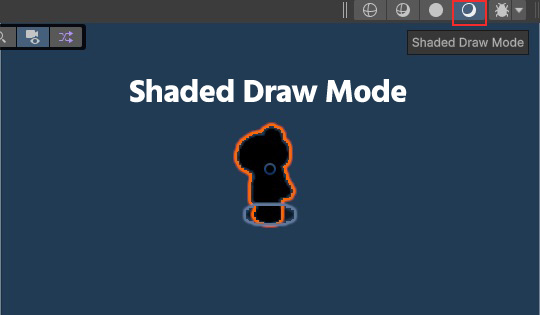
シーンビューの描画モードバーにおいて、三日月のような影の付いた球体を選択した状態になっている場合、それは「Shaded Draw Mode」です。
Spriteが2Dライトを受けた光と影の状態を再現しますが、Prefabの中に2Dライトを含まない場合、光源がないので真っ黒になります。
(ここでは行いませんが、もしPrefab編集中にヒエラルキーで右クリック→空のオブジェクト→Light→Sprite Light 2Dなどを新たに設置すると「Shaded Draw Mode」であっても光を受けて正常に表示されます)
[2Dライトを追加しないままSpriteを表示する方法]
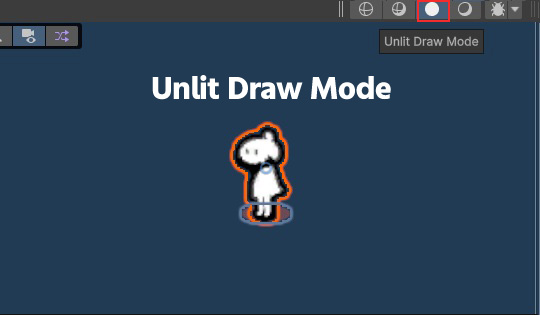
「Shaded Draw Mode」の左隣にある塗りつぶされた円、または、球体のアイコンをクリックし「Unlit Draw Mode」に切り替えると、 2Dライトや影の影響を受けずにSpriteが表示されるようになります。
[どんな時にPrefab編集中の影、光の影響をOFFにしたいのか]
筆者のゲーム開発中にこの不具合が起きたのは、すでにPrefab化されている、それでいて、シーン内にはまだインスタンス(実体化)されていない NPCキャラクターに新しいアニメ―ションを追加しようとした時でした。
Prefabを開いてCtrl+6のショートカットキーからAnimationClip(アニメクリップ)の録画を開始し、SpriteRendererのSprite欄に画像をセットしたところ、 真っ黒になったのです。
この状態ではアニメーションの編集が困難です。
そこで、シーンビューの描画モードを「Unlit Draw Mode」に切り替えることで、Prefab編集中でも影や光の影響を受けずにSpriteが 表示され、スムーズな編集が行えるようになりました。
なお、NPCキャラクターのPrefabはシーン内に複数インスタンスするのですが、 ゲーム内の明るさは別の全体ライトによって制御されているため各Prefabに2Dライトを持たせる必要はありませんでした。
[まとめ]
Unity6の2D/URPプロジェクトで、Prefab編集中にSpriteRendererのSpriteが真っ黒になってしまう原因は、 シーンビューの描画モードが「Shaded Draw Mode」になっていることが考えられます。「Unlit Draw Mode」に切り替えましょう。
また、冒頭で申しました通り、他のバージョンではメニューが異なり「Unlit Draw Mode」のないこともございます。Unityの公式ドキュメントにある古いバージョンでは描画モードの種類や内容が異なっていました。
カテゴリ ゲーム開発
[不具合の前提]
SpriteRenderer(スプライトレンダラー)を含むPrefab(プレハブ)を編集中モードにします。
※Assets内のPrefabオブジェクトをダブルクリックしたりヒエラルキーに置いたPrefabの右にある>マークをクリックしたりするとこのモードになります。
今回の不具合は、PrefabのSpriteRenderer内Sprite欄に画像がセットされており、そのColorが白RGB(255,255,255)で不透明度100%(Alpha=255)なのに、 Unityエディタ上のシーンビューで表示が真っ黒になった状態です。
(Prefab編集中ではないシーンビューやゲームビューでは真っ黒にならない)
ここで、SpriteRendererのMaterialが「Sprite-Lit-Default」など 2D Lights(2Dライト)の影響を受けるマテリアルである場合のみ以下の原因が疑われます。
[シーンビューの描画モードが影まで演算している]
シーンビューの描画モードバーにおいて、三日月のような影の付いた球体を選択した状態になっている場合、それは「Shaded Draw Mode」です。
Spriteが2Dライトを受けた光と影の状態を再現しますが、Prefabの中に2Dライトを含まない場合、光源がないので真っ黒になります。
(ここでは行いませんが、もしPrefab編集中にヒエラルキーで右クリック→空のオブジェクト→Light→Sprite Light 2Dなどを新たに設置すると「Shaded Draw Mode」であっても光を受けて正常に表示されます)
[2Dライトを追加しないままSpriteを表示する方法]
「Shaded Draw Mode」の左隣にある塗りつぶされた円、または、球体のアイコンをクリックし「Unlit Draw Mode」に切り替えると、 2Dライトや影の影響を受けずにSpriteが表示されるようになります。
[どんな時にPrefab編集中の影、光の影響をOFFにしたいのか]
筆者のゲーム開発中にこの不具合が起きたのは、すでにPrefab化されている、それでいて、シーン内にはまだインスタンス(実体化)されていない NPCキャラクターに新しいアニメ―ションを追加しようとした時でした。
Prefabを開いてCtrl+6のショートカットキーからAnimationClip(アニメクリップ)の録画を開始し、SpriteRendererのSprite欄に画像をセットしたところ、 真っ黒になったのです。
この状態ではアニメーションの編集が困難です。
そこで、シーンビューの描画モードを「Unlit Draw Mode」に切り替えることで、Prefab編集中でも影や光の影響を受けずにSpriteが 表示され、スムーズな編集が行えるようになりました。
なお、NPCキャラクターのPrefabはシーン内に複数インスタンスするのですが、 ゲーム内の明るさは別の全体ライトによって制御されているため各Prefabに2Dライトを持たせる必要はありませんでした。
[まとめ]
Unity6の2D/URPプロジェクトで、Prefab編集中にSpriteRendererのSpriteが真っ黒になってしまう原因は、 シーンビューの描画モードが「Shaded Draw Mode」になっていることが考えられます。「Unlit Draw Mode」に切り替えましょう。
また、冒頭で申しました通り、他のバージョンではメニューが異なり「Unlit Draw Mode」のないこともございます。Unityの公式ドキュメントにある古いバージョンでは描画モードの種類や内容が異なっていました。
カテゴリ ゲーム開発